
Инструкция по вводу в оборот кодов маркировки наборов в 1С
Для кого эта инструкция
Инструкция предназначена для специалистов, которые работают с маркированной продукцией в 1С и оформляют ввод в оборот наборов через интеграцию с ИС МП «Честный знак».
Материал будет полезен пользователям, которые отвечают за настройку номенклатуры, заказ кодов маркировки, виртуальную агрегацию, ввод кодов в оборот, оформление реализации и отправку УПД по ЭДО.
О чём эта инструкция
В инструкции описан порядок работы с маркируемыми наборами в 1С: от настройки карточек номенклатуры и спецификации состава до заказа кодов маркировки, агрегации, ввода в оборот и дальнейшей реализации набора покупателю.
Важно учитывать, что в системе «Честный знак» понятия «набор» и «комплект» различаются. В этой инструкции рассматривается именно работа с наборами маркируемой продукции.
Чтобы функционал отработал корректно, перед началом работы необходимо проверить настройки номенклатуры: признак маркируемой продукции, GTIN, вид упаковки, ТН ВЭД и спецификацию состава набора.
1. Настройки номенклатуры набора маркируемого товара
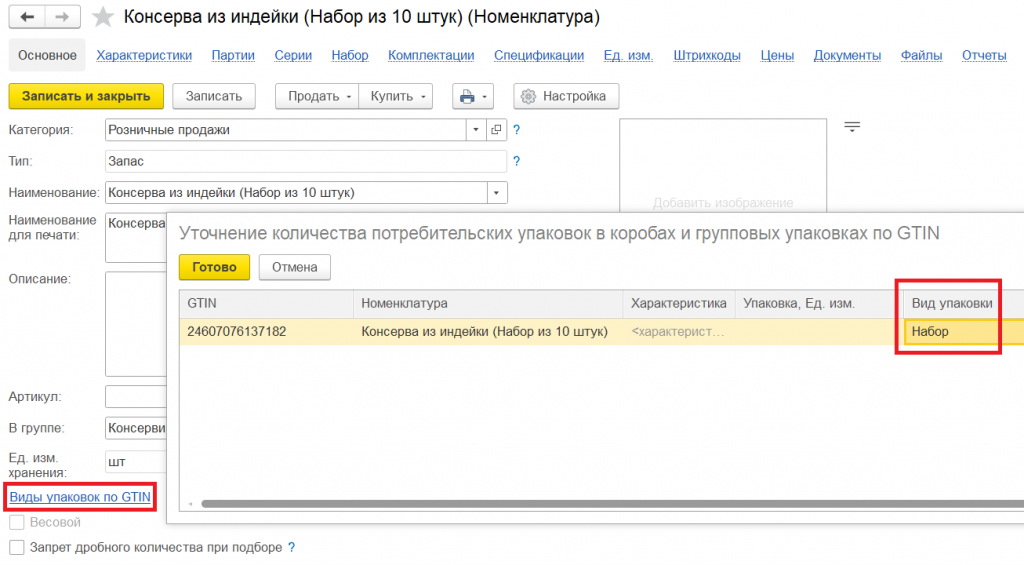
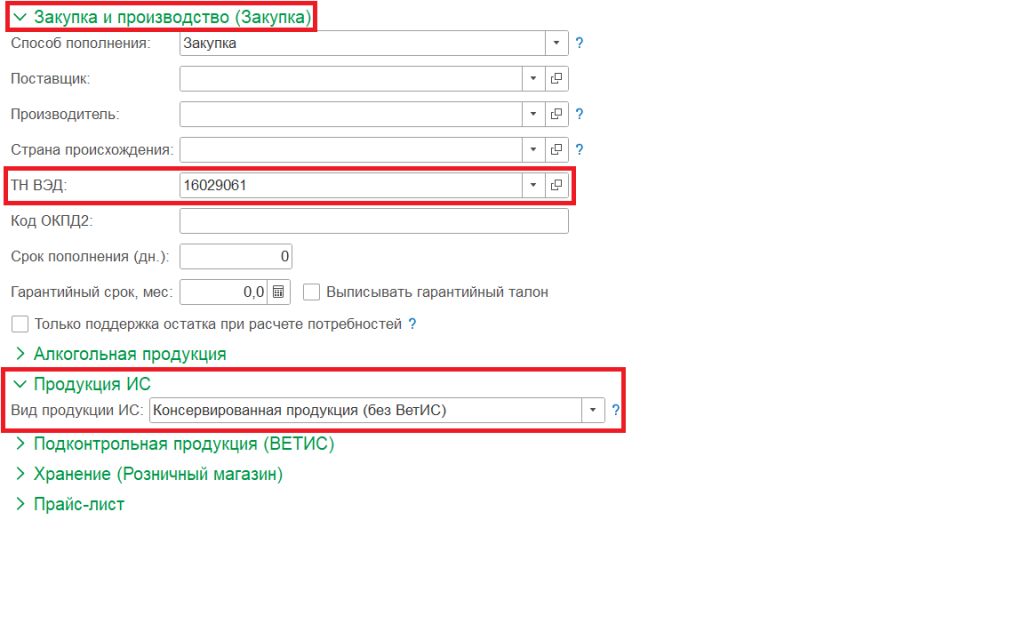
Для корректной отработки функционала необходимо, чтобы у номенклатуры набора стоял признак маркируемой продукции, указан GTIN, вид упаковки «Набор». Для автоматической подстановки значения ТН ВЭД в документы его необходимо указать в карточке номенклатуры в поле «ТН ВЭД» (в разделе «Закупка и производство»)
Скрин 1.1
Скрин 1.2
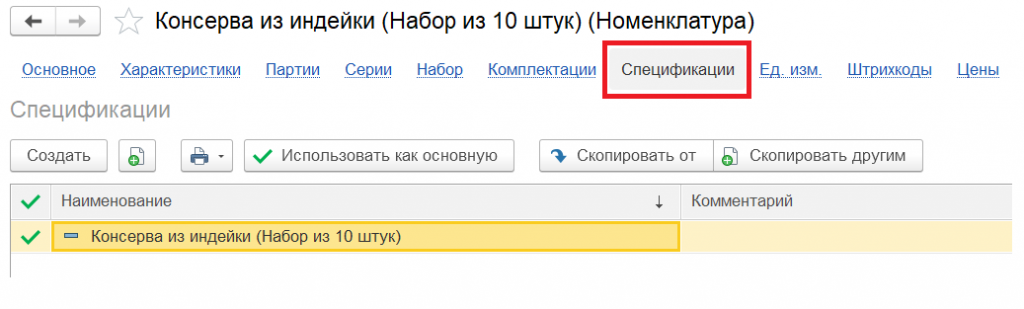
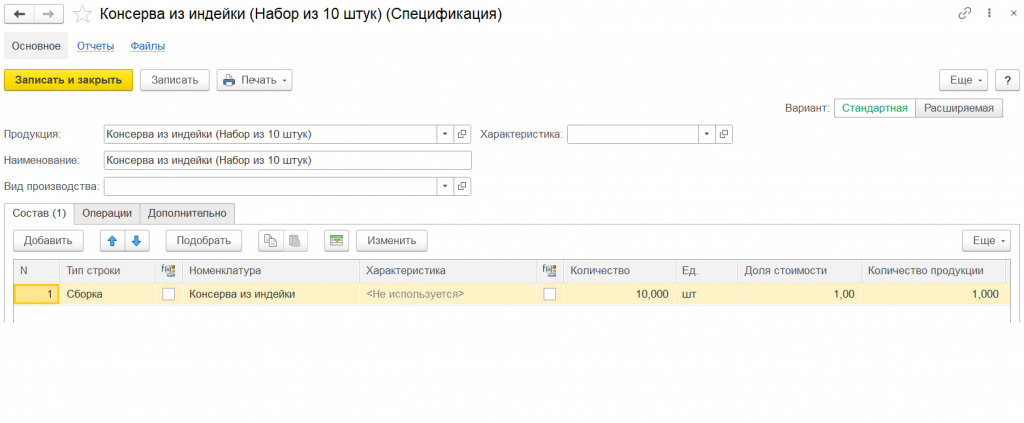
Для номенклатуры набора должна быть создана и заполнена спецификация состава номенклатуры (и маркируемая и не маркируемая продукция)
Скрин 1.3
Скрин 1.4
Для номенклатуры состава так же должен быть указан признак маркируемой продукции, GTIN, ТН ВЭД. Указан вид упаковки «Потребительская»
Скрин 1.5
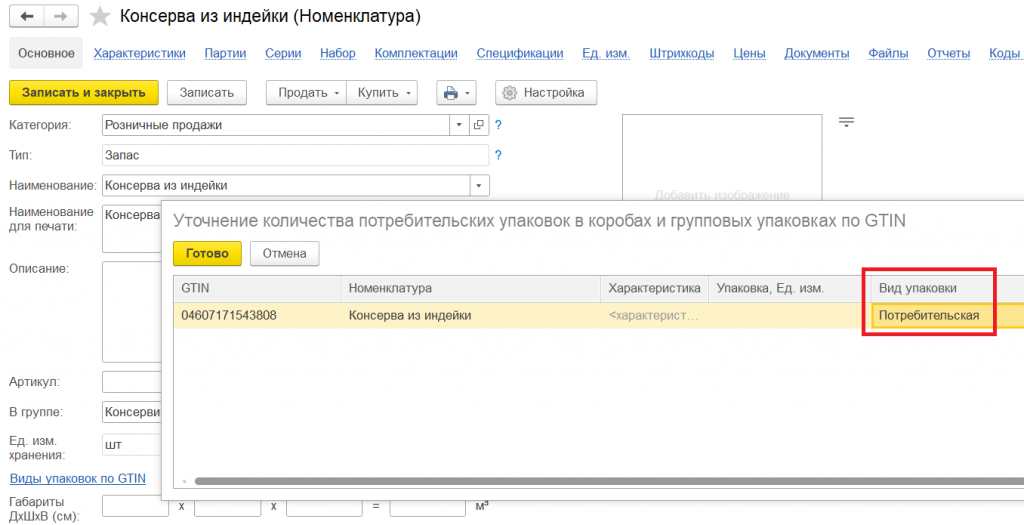
Скрин 1.6
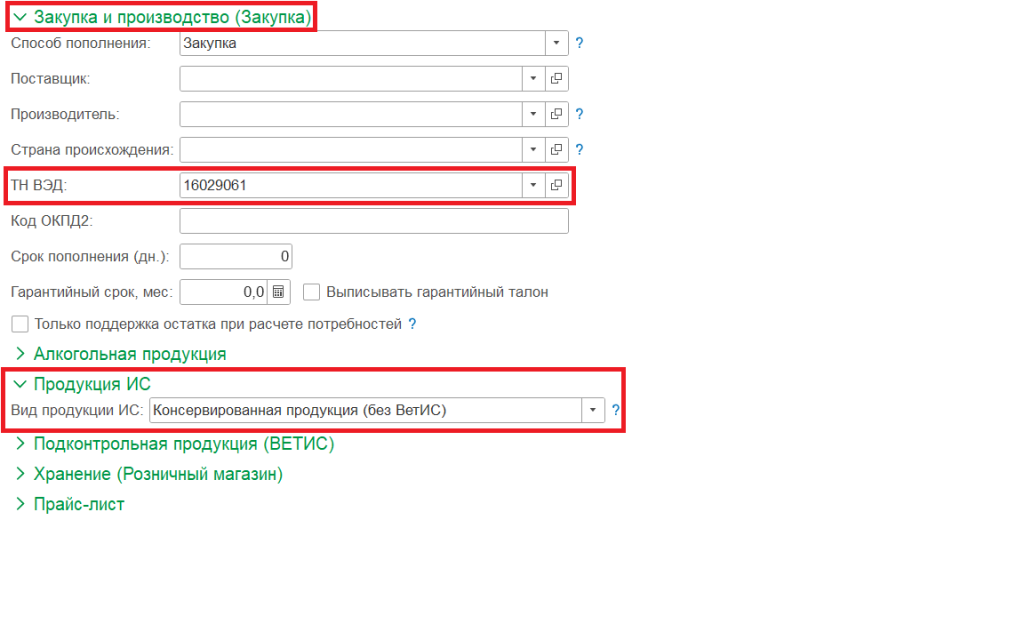
2. Заказ покупателя, заказ на производство
При создании нового заказа покупателя на вкладке «Товары, услуги» добавляем номенклатуру набора (для которой настроена спецификация)
Скрин 2.1
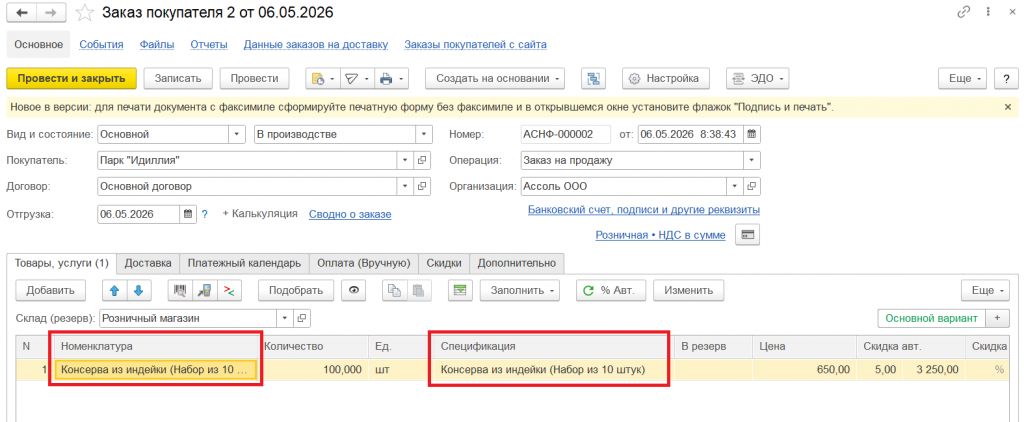
На основании заказа покупателя создаем документ «Заказ на производство»
Скрин 2.2
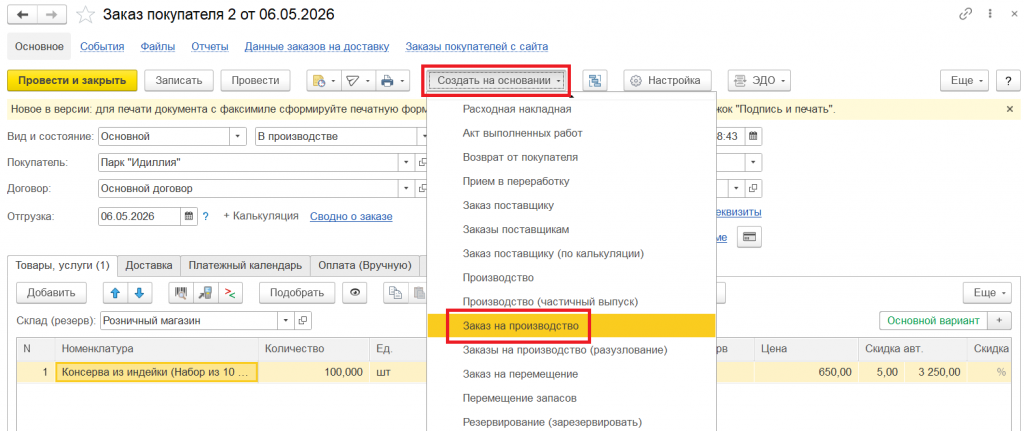
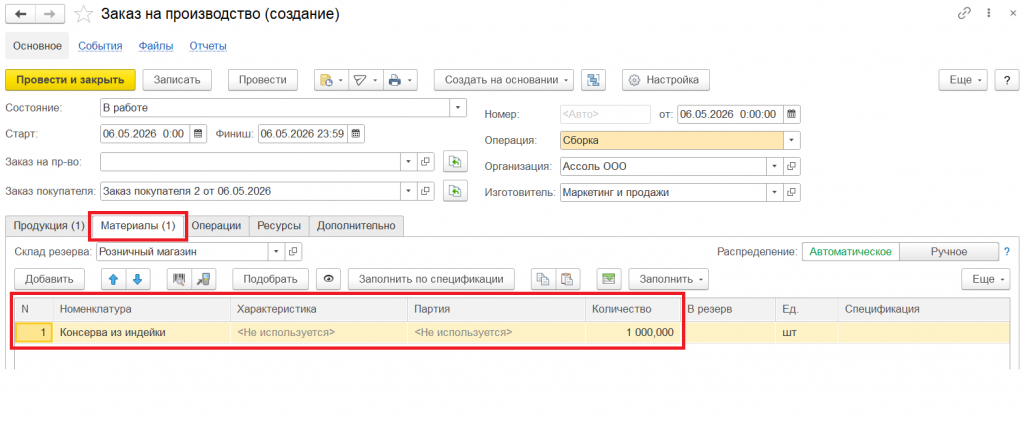
На вкладке «Материалы» автоматически подтягиваются номенклатура и количества состава набора (позиции состава и количество были подобраны в спецификации)
Скрин 2.3
3. Обмен с ИС МП – Заказ на эмиссию кодов маркировки СУЗ
Переходим в раздел «Производство» далее «Обмен с ИС МП» создаем «Заказ на эмиссию кодов маркировки СУЗ»
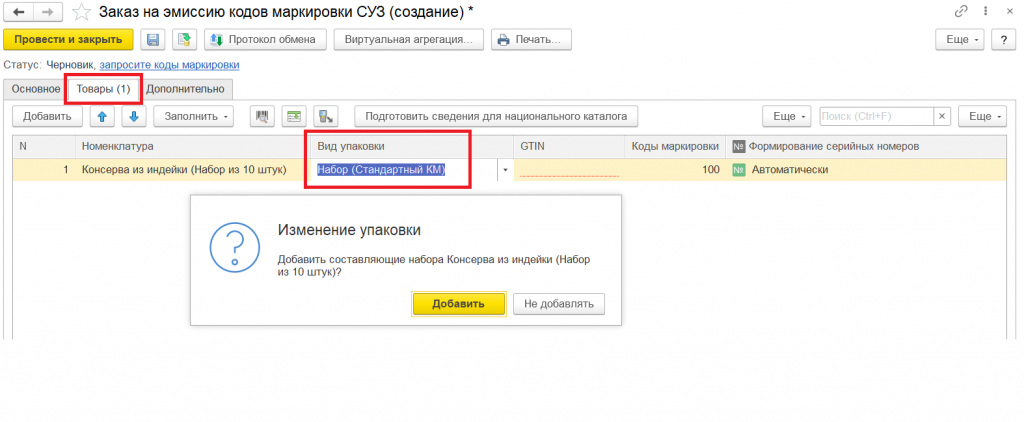
На вкладке «Товары» добавляем номенклатуру набора. Программа запросит разрешение автоматически заполнить состав набора. Вручную номенклатуру состава набора добавлять не нужно. Проставляется количество кодов маркировки на данный товар (набор), которое будет запрошено в ЧЗ
Скрин 3.1
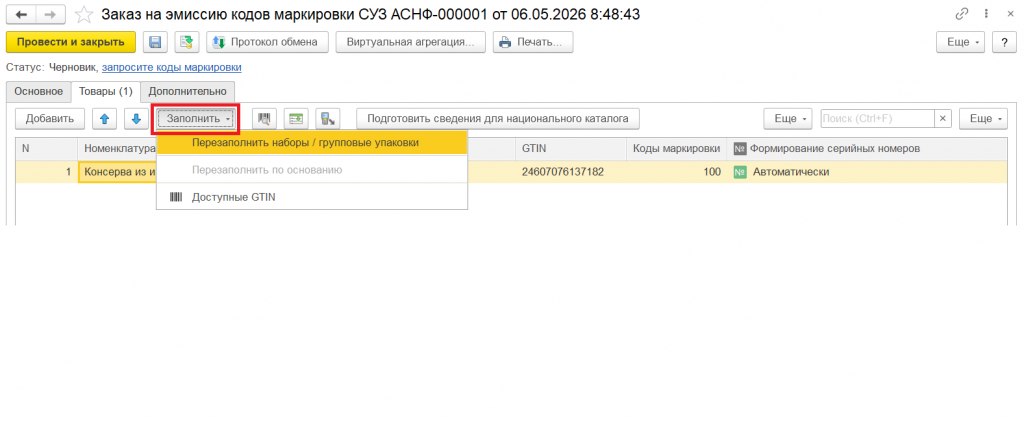
Автоматически заполнить состав наборов можно так же по кнопке «Заполнить» - Перезаполнить наборы
Скрин 3.2
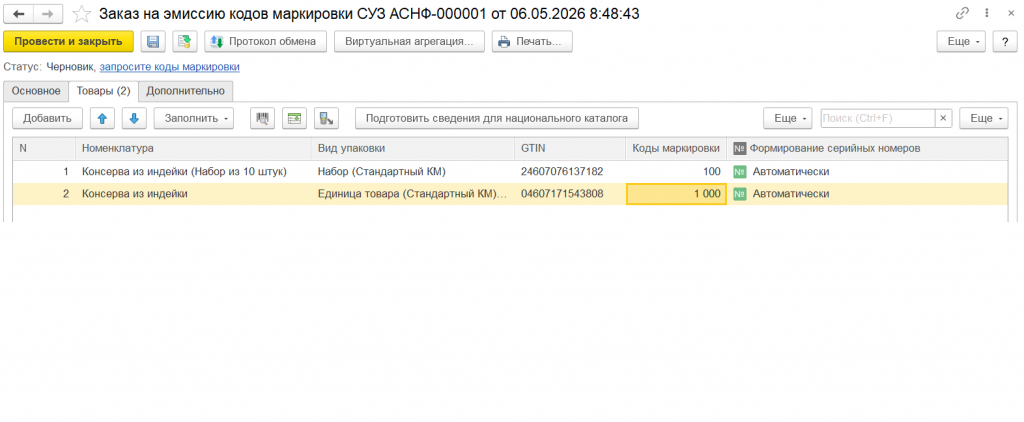
Подтягивается номенклатура спецификации (маркируемые позиции), их GTIN, вид упаковки, количество
Скрин 3.3
После заполнения табличной части документа нажимаем гиперссылку «запросите коды маркировки». Документ будет записан и будет произведен обмен с ЧЗ
Скрин 3.4

Затем по команде «Виртуальная агрегация» формируем упаковки.
Скрин 3.5

Далее печатаем этикетки.
После выполнения действий статус документа «Заказ на эмиссию кодов маркировки СУЗ» должен быть «Коды маркировки эмитированы»
4. Обмен с ИС МП – Маркировка товаров ИС МП
Переходим в раздел «Производство» далее «Обмен с ИС МП» создаем документ «Маркировка товаров ИС МП»
Заполняем вкладку «Основное» данными, указываем дату производства
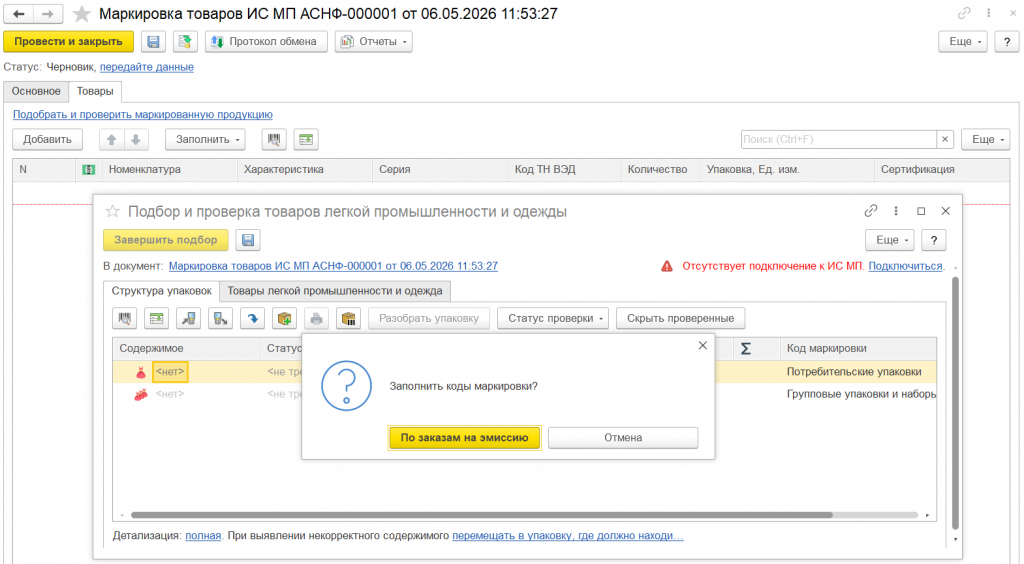
Переходим во вкладку «Товары» - «Подобрать и проверить маркированную продукцию» - Кнопка - По заказам на эмиссию – Выбираем созданный раннее документ
Скрин 4.1
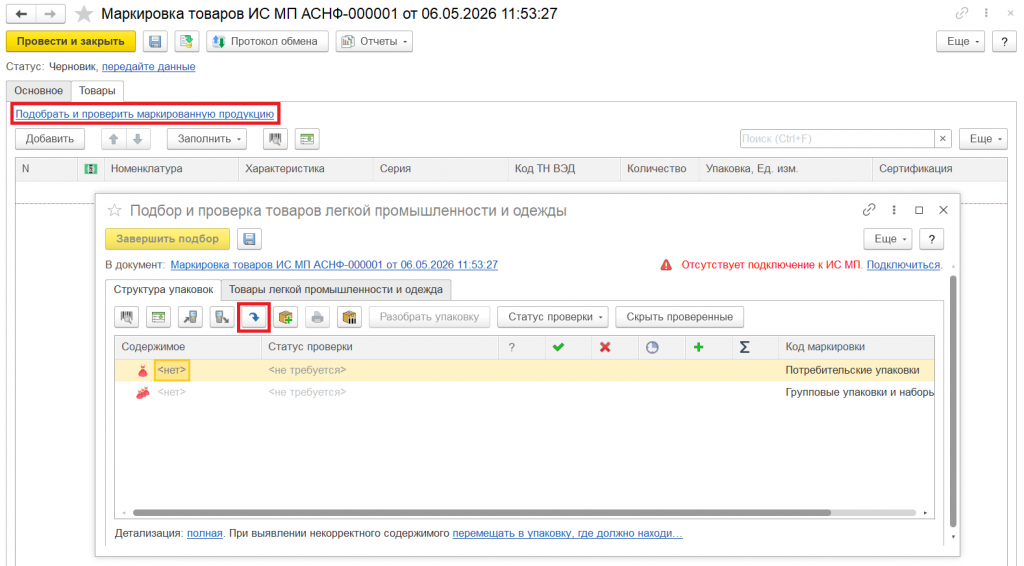
Скрин 4.2
Увидим структуру: Набор – Состав набора. Коды маркировки набора и состава будут в статусе "В наличии"
Нажимаем гиперссылку «Выполните агрегацию», после «Передайте данные»
Скрин 4.3

После выполнения действий статус документа «Маркировка товаров ИС МП» станет «Коды маркировки введены в оборот».
5. Оформление реализации набора маркируемой продукции, отправка УПД
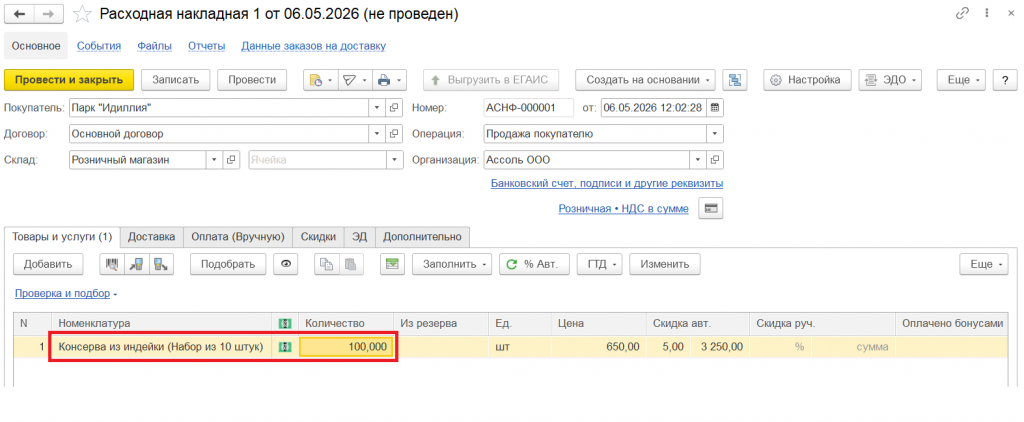
На основании заказа покупателя создается документ «Расходная накладная», в который делается подбор кодов маркируемой продукции
Скрин 5.1
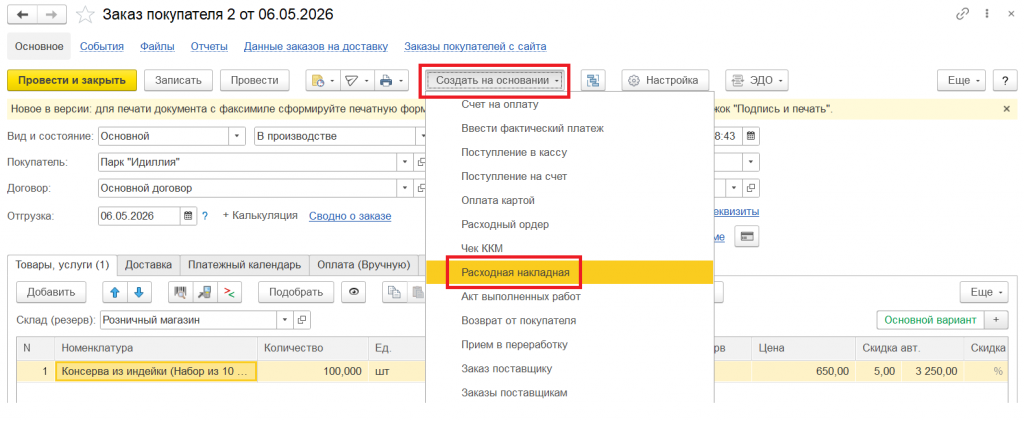
Нажимаем «Подобрать и проверить маркированную продукцию» - Кнопка - По вводу в оборот – Выбираем документ, которым ранее ввели коды маркировки этого набора
Скрин 5.2
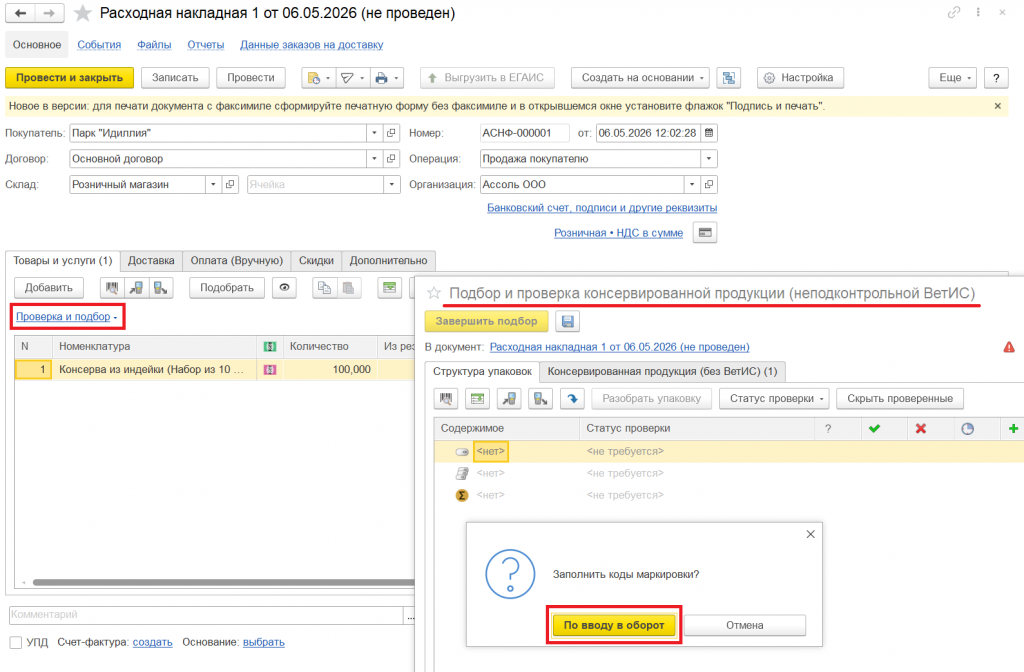
Статусы проверки кодов маркировки подтянутся автоматически «В наличии» - Завершить подбор.
После подбора у маркируемого товара отображается зеленая марка.
Скрин 5.3
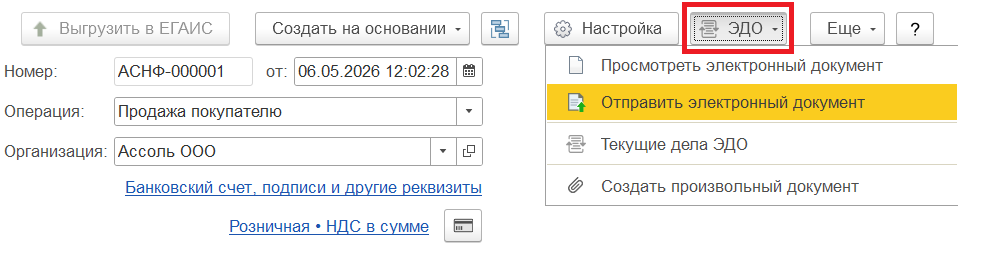
Чтобы сформировать УПД нажимаем кнопку «ЭДО» - Посмотреть электронный документ – Проверяем данные, подписываем и отправляем
Важно! Обмениваться электронными документами по 1С ЭДО можно только с контрагентами, с которыми настроена связь по его идентификатору учетной записи ЭДО, т.е. отправлено и принято приглашение
Скрин 5.4
Заключение
Работа с маркируемыми наборами в 1С требует корректной настройки номенклатуры, спецификации состава, параметров маркировки и последовательного выполнения операций по заказу кодов, виртуальной агрегации и вводу кодов в оборот. При соблюдении описанного порядка данные о наборе и его составе будут корректно переданы в систему маркировки, а дальнейшая реализация и обмен УПД с контрагентами пройдут без ошибок.
Если при настройке или работе с маркируемыми наборами возникают сложности — специалисты компании «Софт-Юнити» помогут проверить настройки 1С, организовать работу с маркировкой, настроить интеграцию с системой «Честный знак», электронный документооборот и обучить пользователей.
Нужна консультация по маркировке в 1С?
Обратитесь в «Софт-Юнити». Мы поможем настроить процессы маркировки для 1С:УНФ, 1С:УТ, 1С:КА, 1С:ERP и других решений, чтобы работа с кодами маркировки выполнялась корректно и соответствовала требованиям законодательства.
Количество просмотров: 869
