
Как ввести начальные остатки в «1С:УНФ»: пошаговая инструкция
Если компания начинает вести учет в «1С:Управление нашей фирмой» не с момента создания бизнеса, а уже после того, как хозяйственная деятельность велась некоторое время, в программу необходимо перенести данные на дату начала учета. Для этого в «1С:УНФ» используется ввод начальных остатков.
К начальным остаткам относятся денежные средства в кассе и на расчетных счетах, товарные запасы на складах, задолженность перед поставщиками и покупателей, а также внеоборотные активы и другие данные, которые должны быть отражены в системе на момент начала работы.
Для основных разделов учета в «1С:УНФ» предусмотрен «Помощник ввода начальных остатков». Он последовательно проводит пользователя через этапы «Деньги», «Товары», «Расчеты», «Прочее» и «Финиш». Ниже разберем весь процесс пошагово.
Где находится ввод начальных остатков
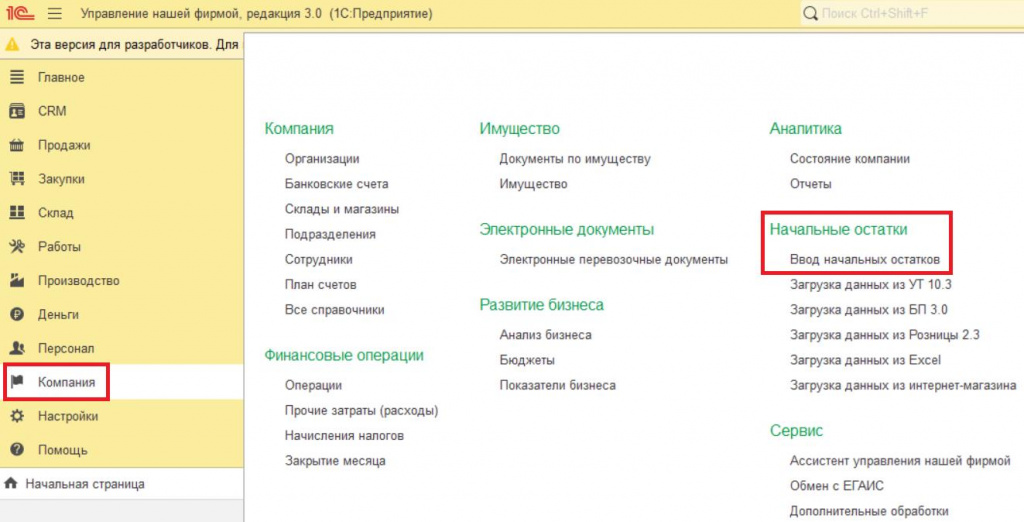
Откройте раздел:
Запустится «Помощник ввода начальных остатков», через который можно внести данные по основным разделам учета.
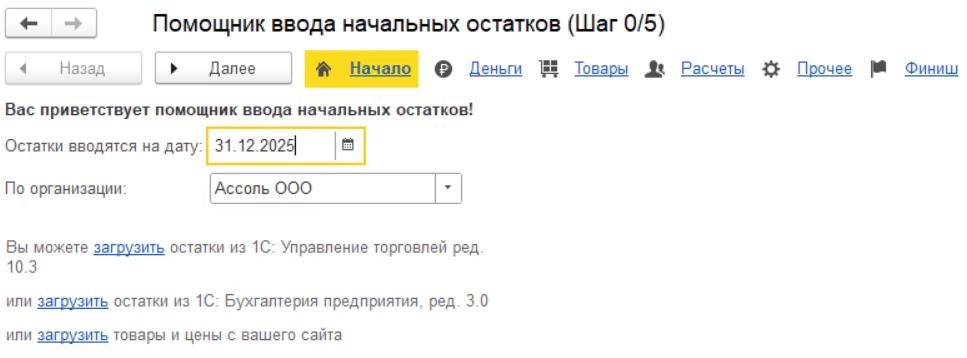
Определяем дату ввода начальных остатков
На этапе «Начало» необходимо указать дату ввода остатков.
Дата документа «Ввод начальных остатков» должна предшествовать дате начала ведения учета в конфигурации. Для всех разделов учета используется единая дата.
Например, если учет в «1С:УНФ» начинается с 1 января 2026 года, начальные остатки необходимо ввести на 31 декабря 2025 года.
Дату можно изменить и позднее, однако при изменении все введенные остатки будут перенесены на новую дату.
После заполнения нажмите «Далее».
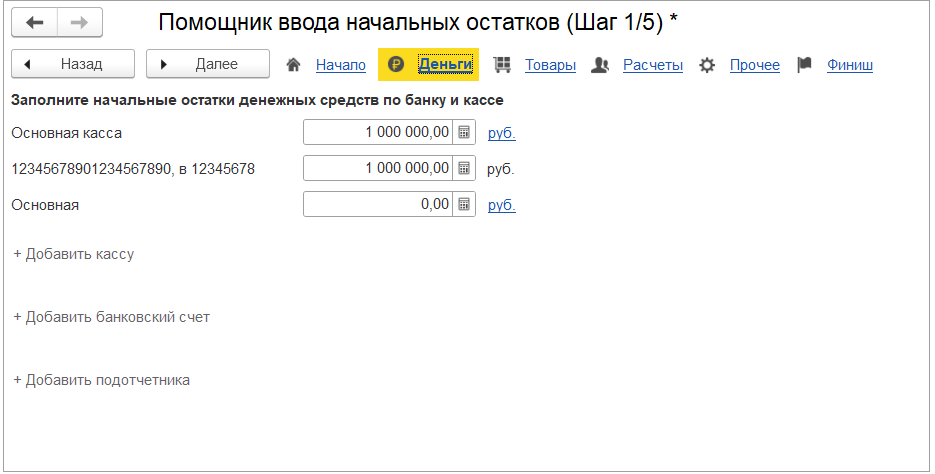
Шаг 1. Деньги
На первом шаге внесите информацию об остатках денежных средств:
- на банковских счетах;
- в кассах организации;
- у подотчетных лиц.
При необходимости непосредственно из формы можно перейти к созданию нового банковского счета, кассы или подотчетного лица.
Шаг 2. Товары
На втором шаге вводятся остатки товаров.
Сначала в полях «Цена себестоимости» и «Цена продажи» укажите соответствующие виды цен. Для товаров будут установлены «Себестоимость» и «Цена продажи».
После этого можно заполнять начальные остатки.
По умолчанию доступна закладка «Собственные» — она используется для отражения собственных запасов, составляющих оборотный актив компании.
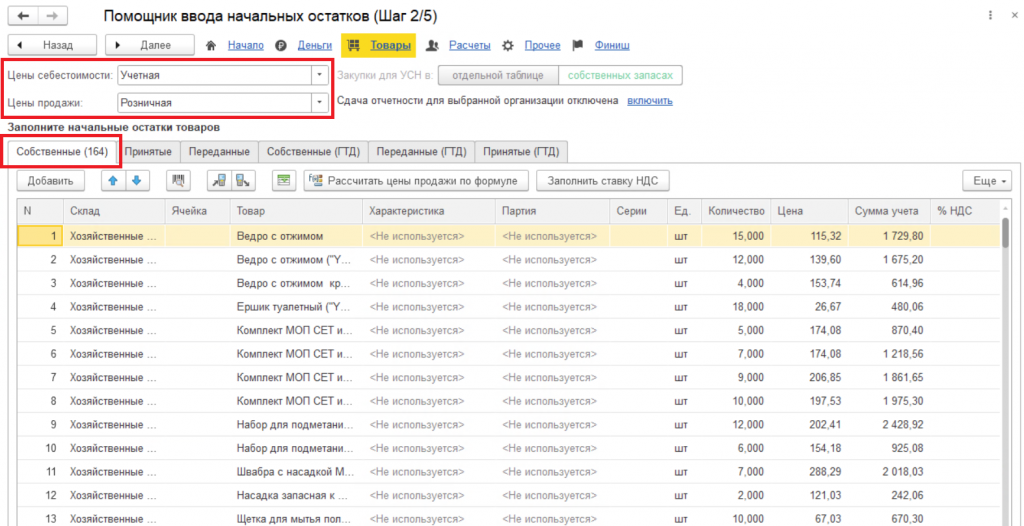
Заполнить список товаров можно несколькими способами.
Загрузка из внешнего файла
Список можно загрузить из внешнего источника, например из таблицы Excel. Для этого используется команда «Загрузка данных из внешнего источника». В открывшемся окне можно выбрать загрузку из заранее подготовленного источника или перенос данных копированием.
Ручное добавление
По кнопке «Добавить» отдельные позиции можно внести вручную. В окне «Номенклатура» выберите существующую позицию или создайте новую по кнопке «Создать».
Также таблицу можно заполнить с помощью сканера штрихкодов или ТСД.
Если компания работает с импортными товарами, используется закладка «Собственные (ГТД)», предназначенная для отражения запасов в разрезе грузовых таможенных деклараций.
Шаг 3. Расчеты
На третьем шаге отражается состояние взаиморасчетов:
- с поставщиками;
- с покупателями;
- с персоналом;
- по эквайрингу;
- по налогам;
- по кредитам и займам.
Данные по расчетам также можно загружать из внешних источников.
Расчеты с покупателями и поставщиками
Для остатков расчетов с покупателями и поставщиками предусмотрены одноименные закладки.
В каждой строке табличной части указываются:
- контрагент;
- сумма расчета;
- договор;
- документ, по которому выполняется расчет.

В «1С:УНФ» взаиморасчеты ведутся по документам расчетов, поэтому при вводе задолженности необходимо указать соответствующий документ.
Если нужный документ уже есть в информационной базе, его можно выбрать в колонке «Документ». Если документа еще нет, что обычно бывает при первоначальном вводе остатков, система сформирует его автоматически.
Если задолженность является авансом, установите соответствующий флажок.
Прочие контрагенты
На закладке «Прочие контрагенты» вводятся остатки, для которых не предусмотрен отдельный раздел учета. В исходной инструкции в качестве примеров указаны расходы будущих периодов и суммы уставного капитала.
Здесь же можно отразить кредиторскую и дебиторскую задолженность подотчетных лиц, выбрав нужную позицию в колонке «Счет учета».
Расчеты с персоналом
Для задолженности перед сотрудниками, например по заработной плате, используется закладка «Персонал».
В табличной части указывается информация по задолженности. Если нужно отразить задолженность сотрудника перед компанией, сумма вводится с отрицательным значением.
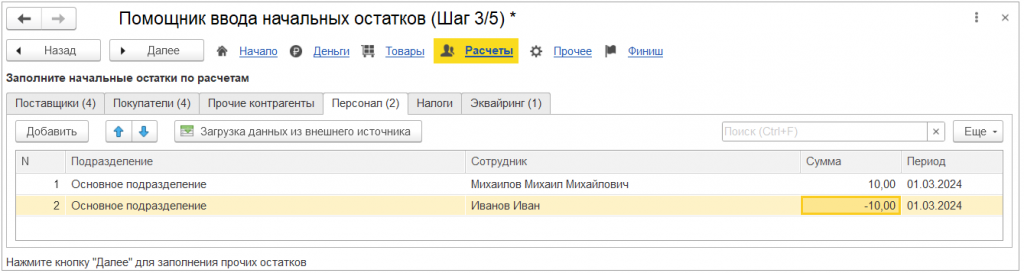
Налоги и эквайринг
Для начисленных, но не выплаченных налогов предназначена закладка «Налоги». В каждой строке указываются вид налога и сумма в валюте учета.
Если в компании используются эквайринговые расчеты и включена функциональная опция «Расчеты с банком-эквайером», заполните закладку «Эквайринг»: укажите терминалы, суммы оплаты и комиссии.
Шаг 4. Прочее
На этом этапе вводятся остатки по разделам учета, которые не были отражены на предыдущих шагах. В частности, здесь можно внести данные по имуществу, начисленной амортизации, бонусам и продажам по дисконтным картам.
На закладке «Прямые затраты» можно указать сведения о незавершенном производстве.
Имущество
На закладке «Имущество» внесите внеоборотные активы, принадлежащие компании.
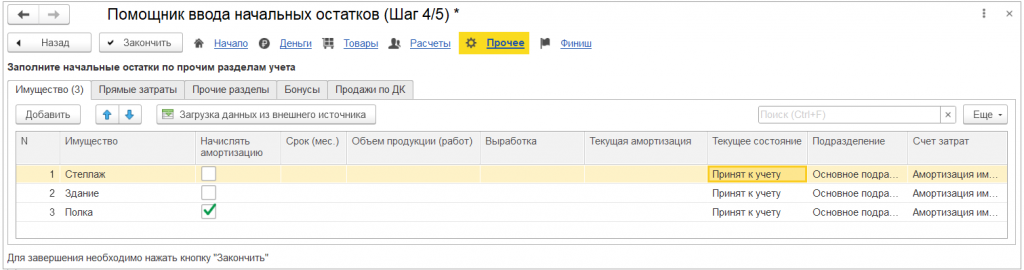
Бонусы и продажи по дисконтным картам
На закладках «Бонусы» и «Продажи по ДК» можно внести:
- количество бонусных баллов на счете дисконтной карты клиента;
- остатки выданных подарочных сертификатов с актуальным балансом;
- обороты по дисконтным картам для накопительных программ с порогами скидок.
При вводе остатков можно также создавать дисконтные карты и серии номенклатуры для подарочных сертификатов.
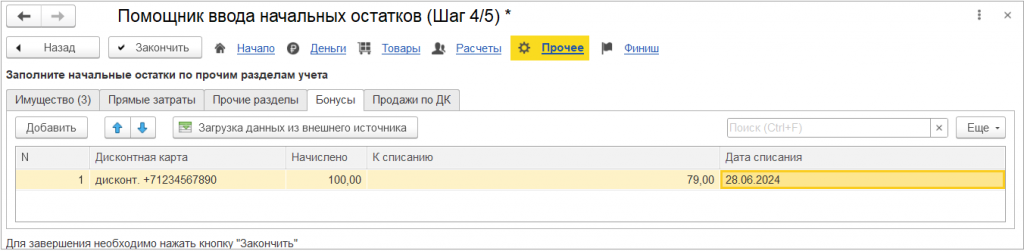
Для перехода к последнему шагу нажмите «Закончить».
Шаг 5. Финиш
На последнем шаге система формирует документы ввода начальных остатков.
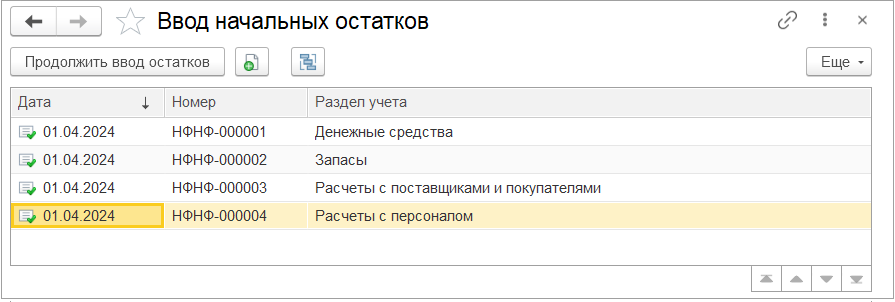
Если после завершения процедуры потребуется дополнить или изменить данные, можно продолжить ввод остатков. Ранее введенная информация снова отобразится в форме помощника и будет доступна для редактирования. Дата ввода при этом останется прежней.
Как проверить правильность ввода начальных остатков
После завершения ввода рекомендуется проверить корректность данных с помощью отчета «Баланс»:
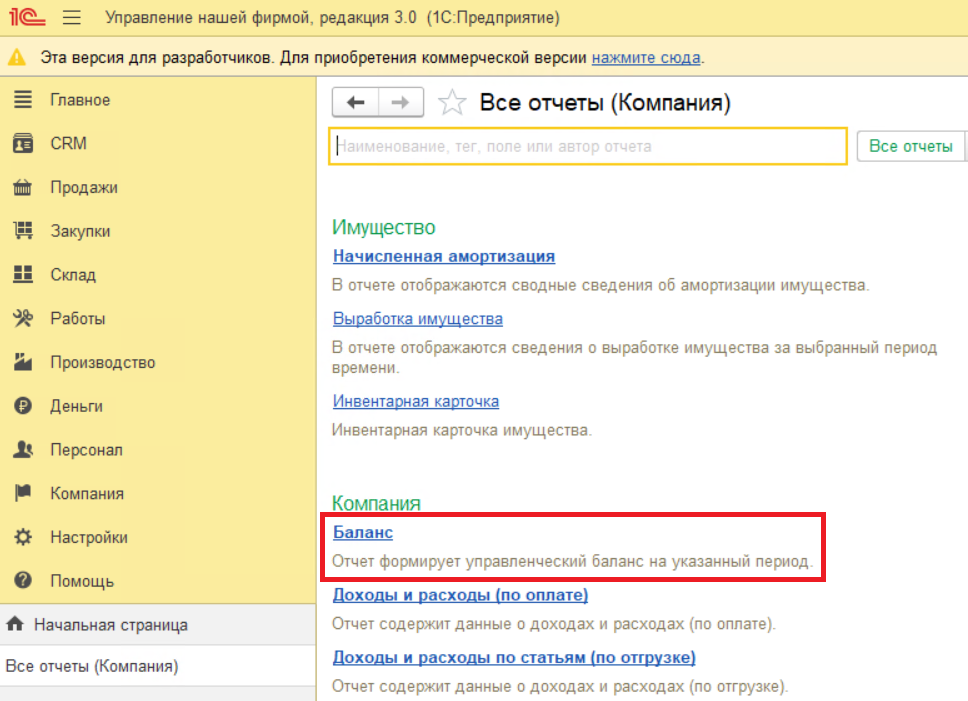
В отчете актив должен быть равен пассиву. Если есть отклонение, необходимо проверить полноту и корректность заполнения документов ввода начальных остатков.
Дополнительно проконтролировать данные можно с помощью оборотно-сальдовой ведомости:
Таким образом, «Помощник ввода начальных остатков» позволяет последовательно перенести в «1С:УНФ» основные данные, необходимые для начала учета: деньги, товары, расчеты, имущество и другие остатки, а после завершения — проверить результат с помощью стандартных отчетов программы.
Если при вводе начальных остатков в «1С:УНФ» возникают вопросы по переносу данных, настройке учета или проверке корректности остатков, специалисты «Софт-Юнити» помогут разобраться и настроить систему под задачи вашей компании.
Количество просмотров: 86
