Контрагенты и договоры в «1С:УНФ»: как заполнить карточку и работать со справочником
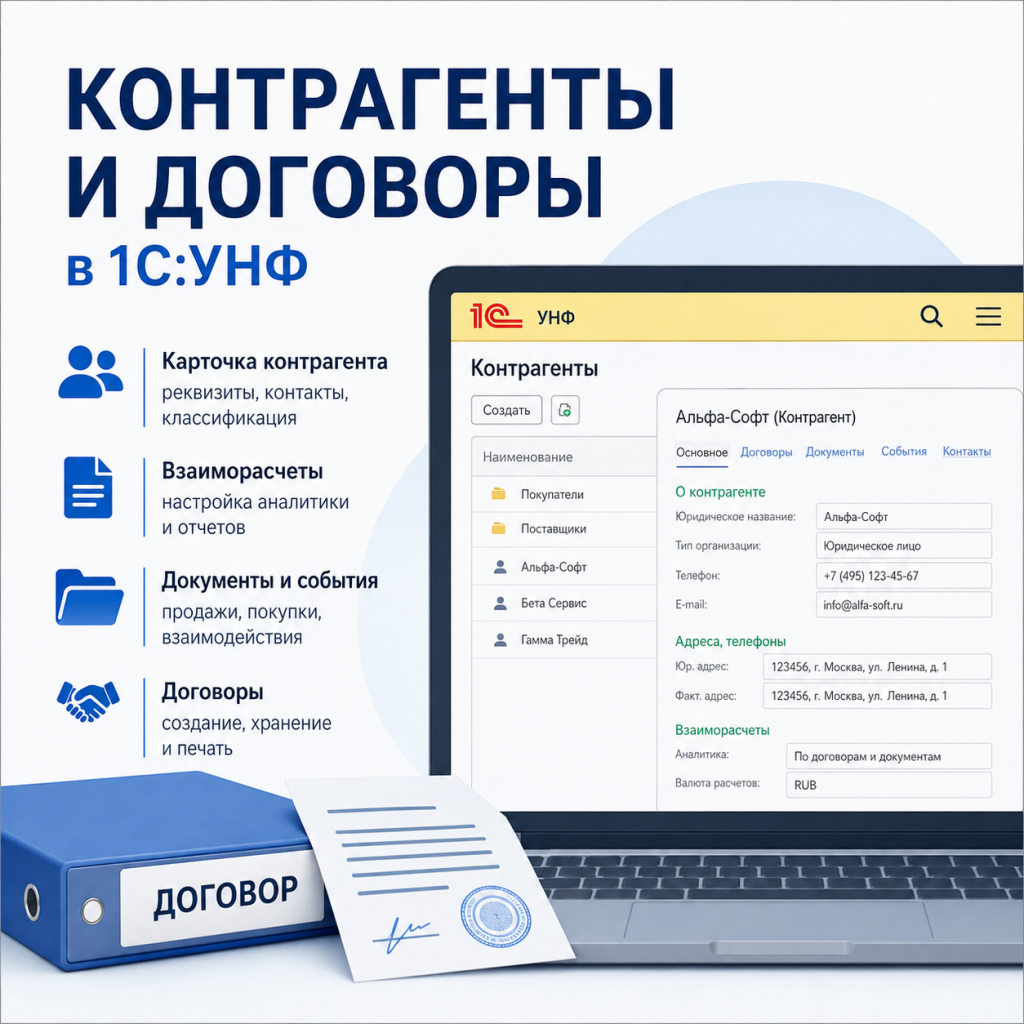
Справочник контрагентов — один из базовых элементов учета в «1С:Управление нашей фирмой». В нем хранятся сведения о компаниях и частных лицах, с которыми работает организация: покупателях, поставщиках, подрядчиках и других партнерах. От того, насколько полно заполнена карточка контрагента, зависит дальнейшая работа с договорами, документами, взаиморасчетами и отчетами.
В этой инструкции разберем, где находится справочник «Контрагенты», какие данные можно хранить в карточке, как настроить аналитику взаиморасчетов, посмотреть историю взаимодействия, разделить покупателей и поставщиков, а также создать и вести договоры с контрагентами.
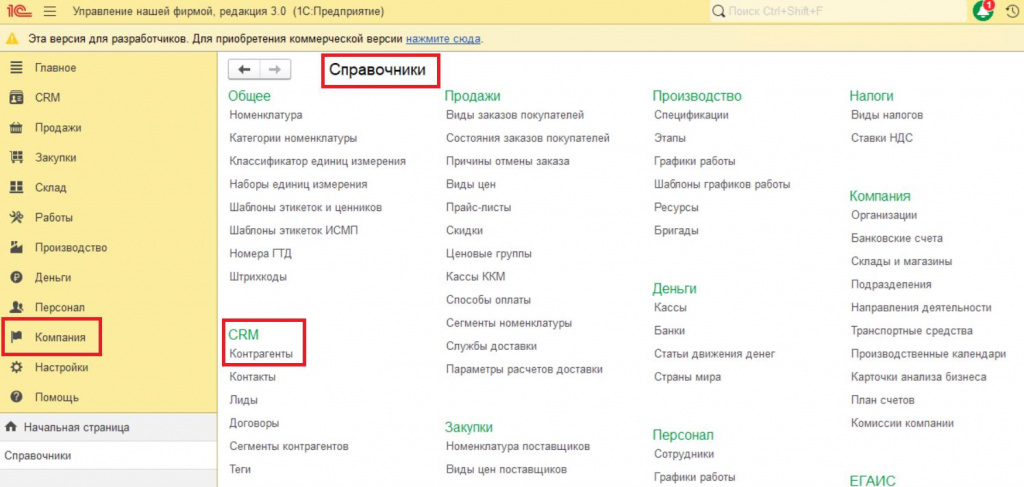
Где находится справочник «Контрагенты»
Перейти к общему справочнику можно через раздел:
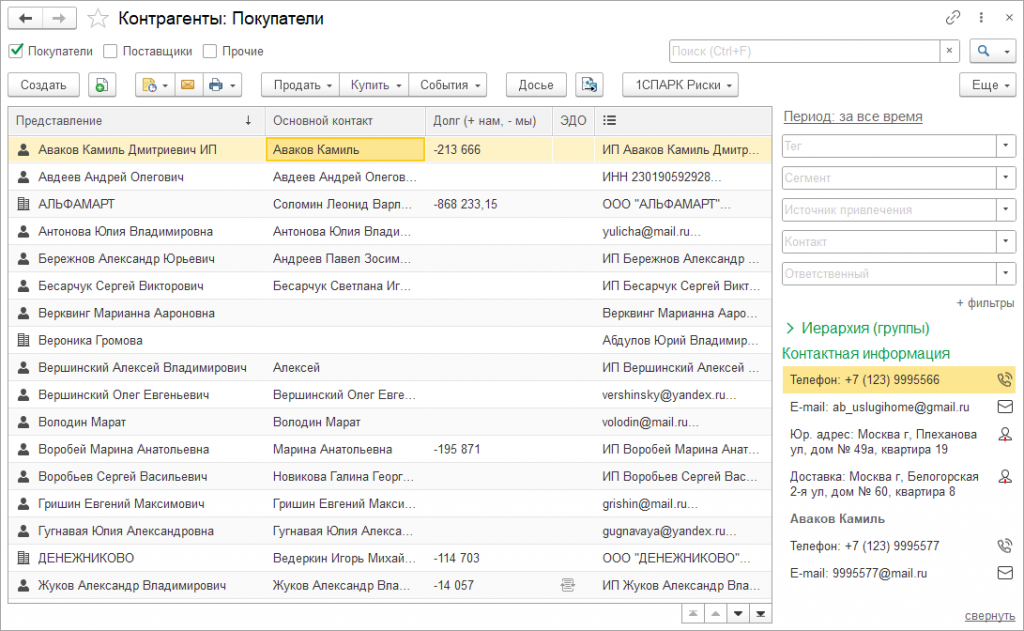
В списке хранятся все контрагенты организации. В правой части формы отображается контактная информация выбранного контрагента.
Как заполнить карточку контрагента
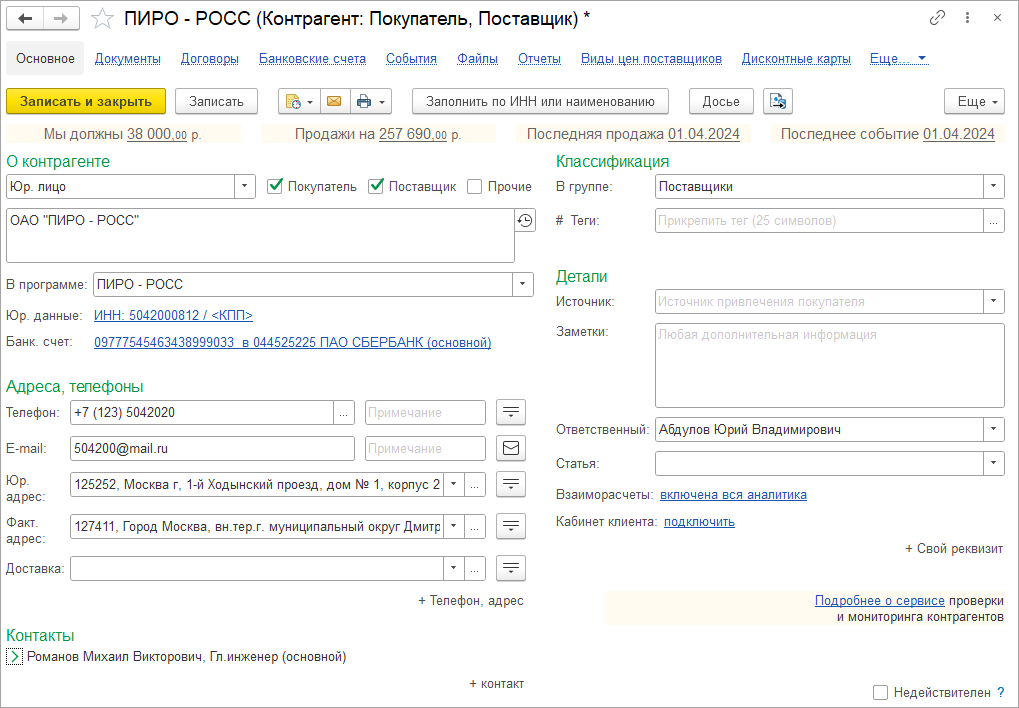
Основные данные вводятся непосредственно в карточке контрагента.
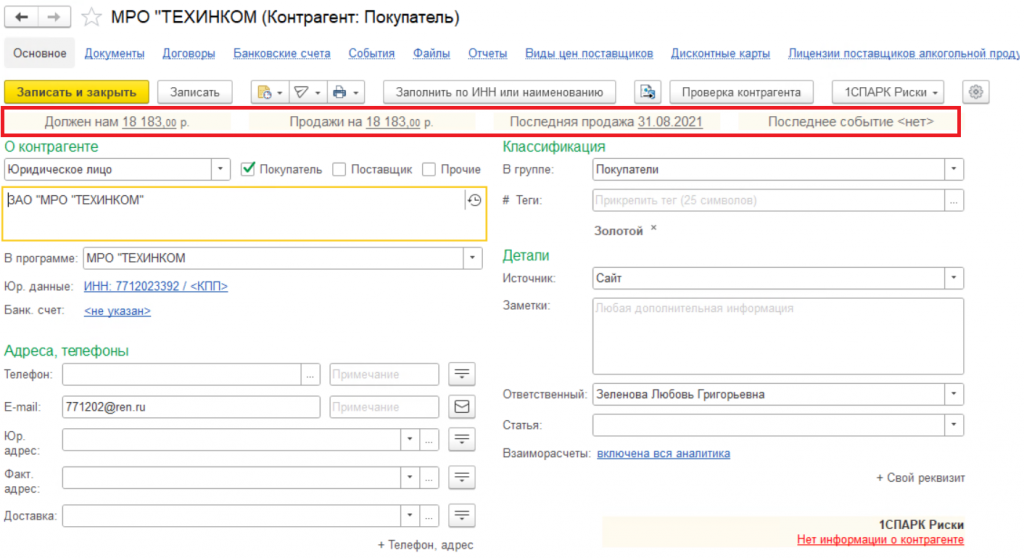
В группе «О контрагенте» указываются юридическое название и основные сведения.
Для каждого контрагента определяется тип организации:
- юридическое лицо;
- индивидуальный предприниматель;
- физическое лицо;
- государственный орган.
От выбранного типа зависит состав реквизитов, доступных по ссылке в поле «Юридические данные».
Адреса, телефоны и контактные лица
В группе «Адреса, телефоны» хранятся контактные данные:
- телефон;
- e-mail;
- адрес доставки;
- фактический адрес.
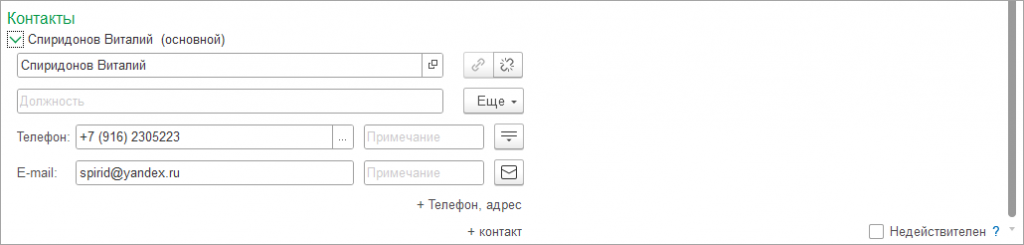
В группе реквизитов «Контакты» отображаются контактные лица контрагента с адресами и телефонами.
Здесь можно:
- добавить новый контакт;
- связать контрагента с существующим контактом;
- разорвать ранее созданную связь с контактом.
Классификация и дополнительная информация
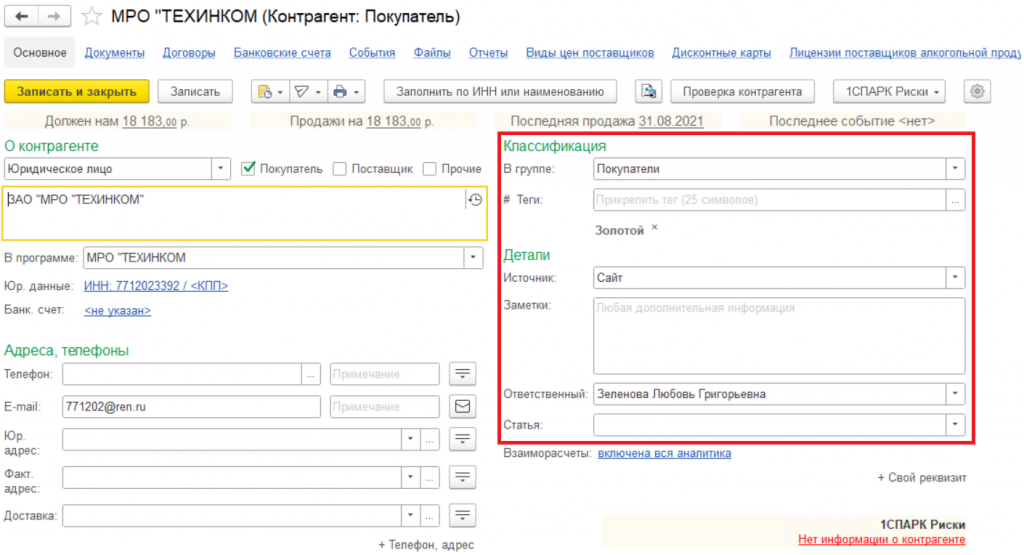
В группе «Классификация» можно определить, в какую группу входит контрагент.
Также для него можно задать произвольные «# Теги» — метки, которые используются для быстрой классификации контрагентов.
В группе «Детали» хранится общая дополнительная информация, в том числе:
- источник привлечения покупателя;
- заметки и другая дополнительная информация;
- ответственный сотрудник.
Как настроить взаиморасчеты с контрагентом
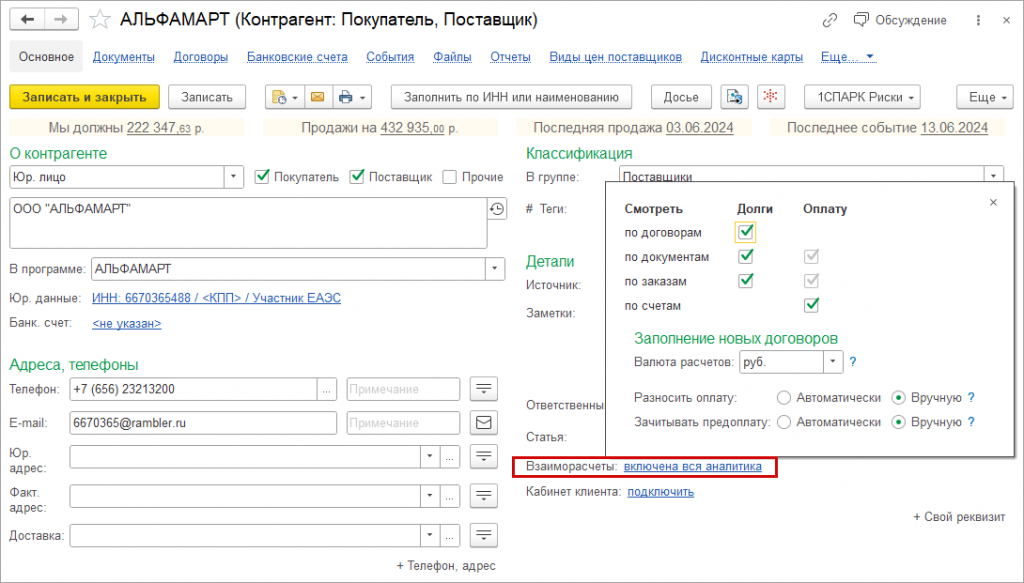
По ссылке «Взаиморасчеты» можно выбрать аналитику ведения расчетов с конкретным контрагентом.
От этой настройки зависит, какие аналитические данные потребуется заполнять в документах, чтобы затем получать отчеты по взаиморасчетам в необходимых разрезах.
Что можно узнать из карточки контрагента
Карточка используется не только для хранения реквизитов.
В верхней части формы отображается сводная информация о взаимодействии с контрагентом, например:
- сумма продаж за все время;
- состояние взаиморасчетов;
- дата последнего обращения;
- дата последней продажи.
Документы, связанные с контрагентом
Из карточки можно перейти к списку всех документов, связанных с выбранным контрагентом. Для этого используется гиперссылка «Документы».
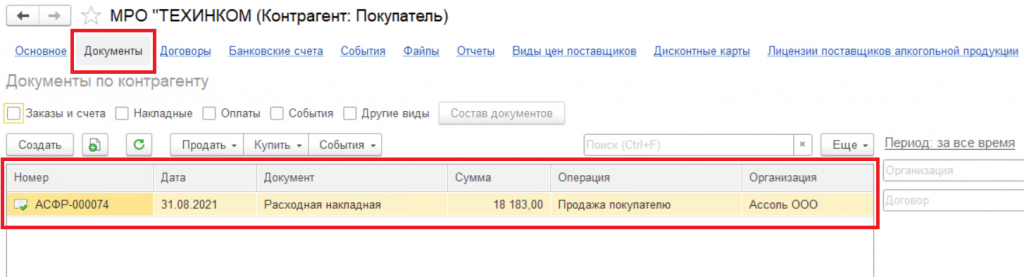
С панели навигации также можно перейти к спискам:
- договоров;
- счетов;
- контактов;
- событий;
- дисконтных карт;
- файлов контрагента.
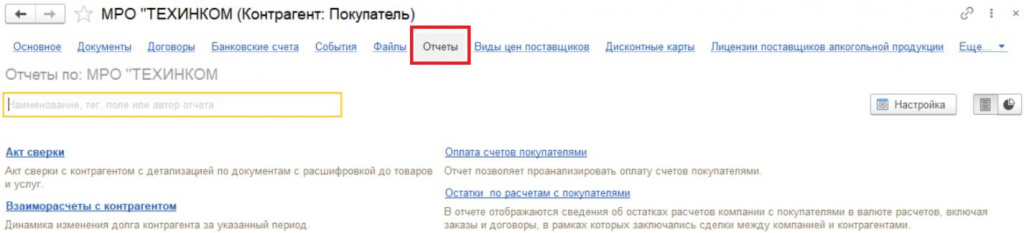
По гиперссылке «Отчеты» можно сформировать акт сверки, а также отчеты по продажам и взаиморасчетам.
История взаимодействия с контрагентом
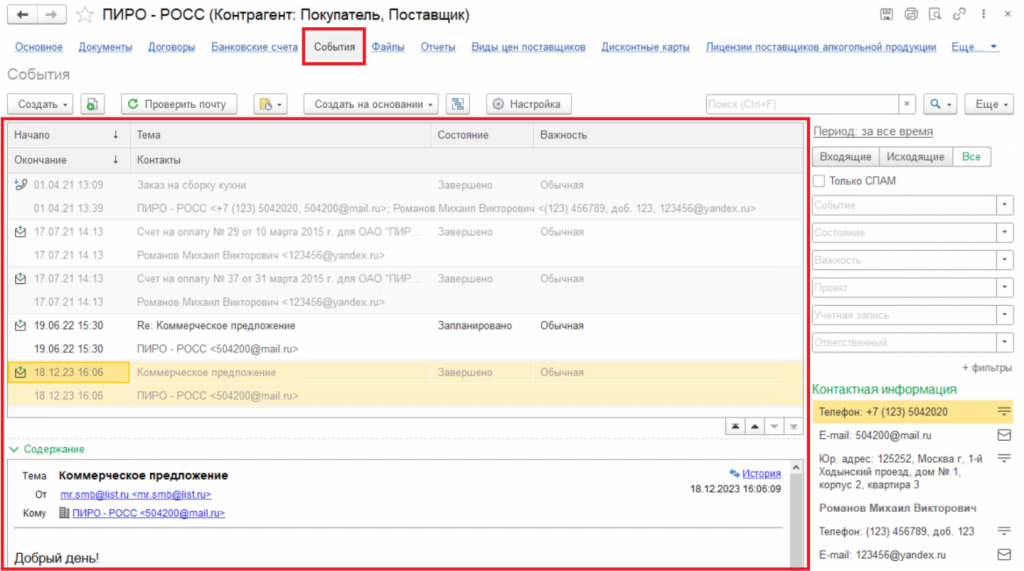
Все зафиксированные взаимодействия можно посмотреть по гиперссылке «События» на панели навигации.
В форме отображается история событий, связанных с контрагентом.
Как открыть список покупателей
Для работы именно с покупателями не обязательно каждый раз открывать общий справочник и настраивать фильтр вручную.
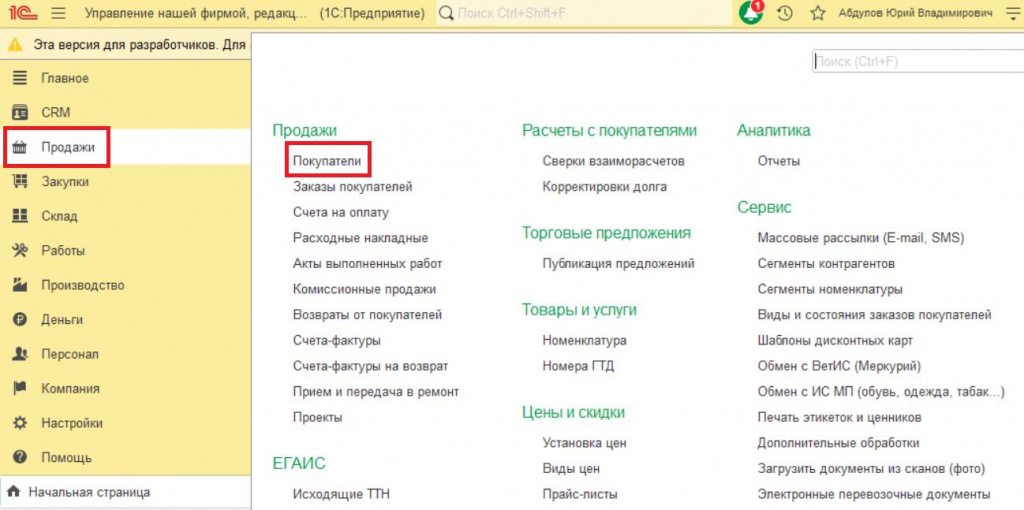
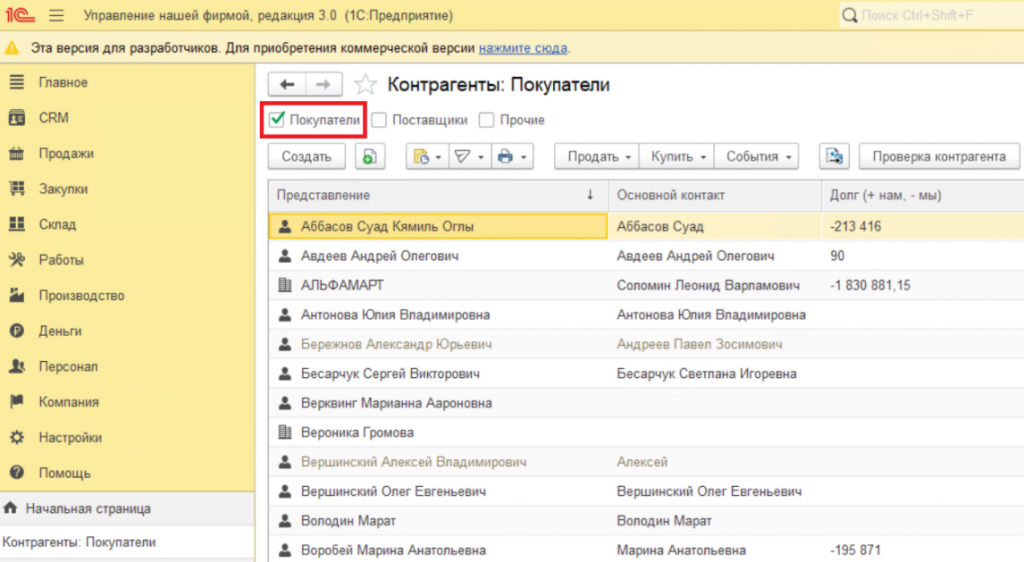
По ссылке «Покупатели» в разделе «CRM» или «Продажи» открывается справочник «Контрагенты» с уже установленными настройками.
В этом представлении отображаются контрагенты, для которых установлен тип взаимоотношений «Покупатель».
Как открыть список поставщиков
Для поставщиков предусмотрен аналогичный вариант быстрого доступа.
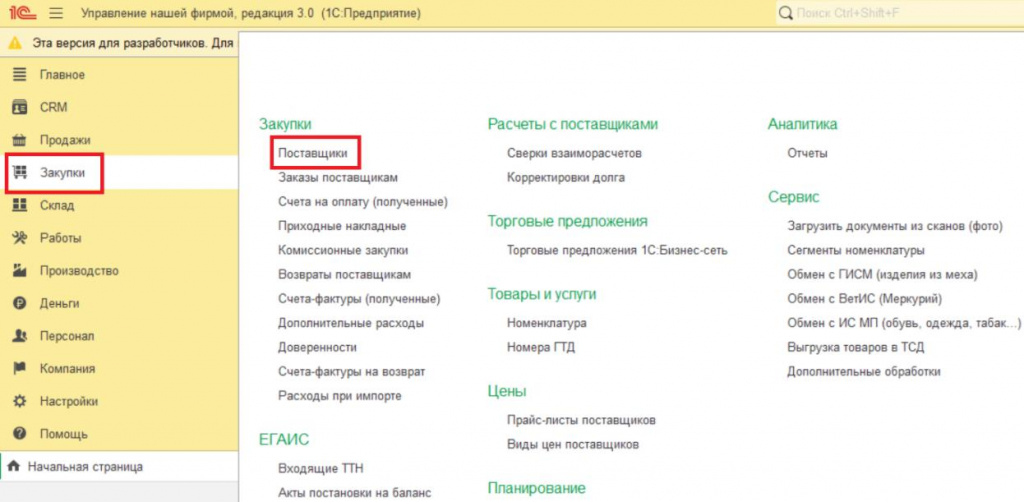
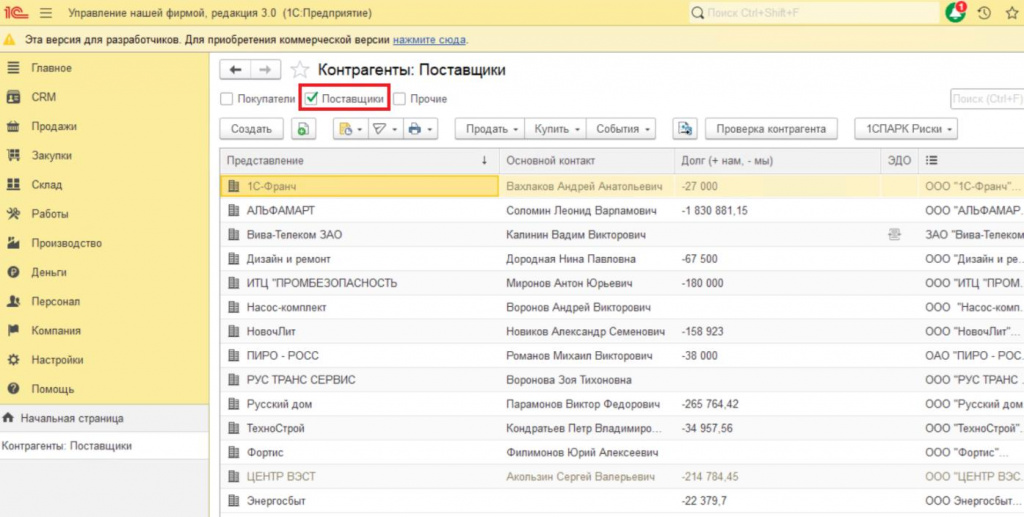
По ссылке «Поставщики» в разделе «Закупки» открывается справочник «Контрагенты» с предустановленным отбором.
В списке отображаются контрагенты, для которых установлен тип взаимоотношений «Поставщик».
Договоры с контрагентами
Отношения между организациями и предпринимателями, возникающие в процессе хозяйственной деятельности, оформляются договорами.
Реестр всех договоров доступен в разделе «Все справочники» подсистемы «Компания».
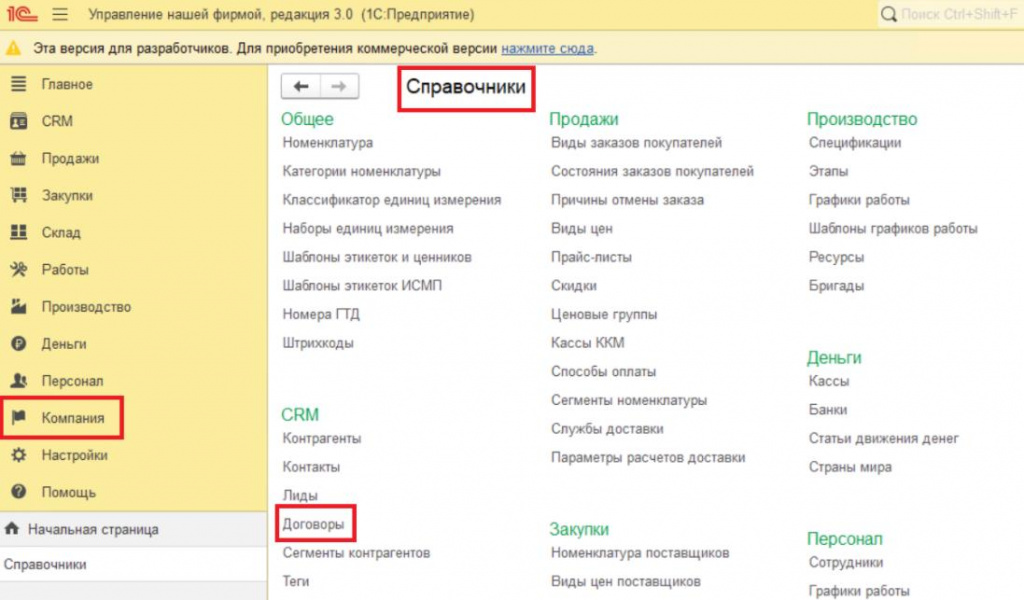
Реестр договоров позволяет:
- вести учет договоров по всем контрагентам и организациям;
- контролировать сроки действия договоров;
- отслеживать договоры с истекающим сроком;
- контролировать подписание и получение бумажных копий договоров.
Как создать договор из карточки контрагента
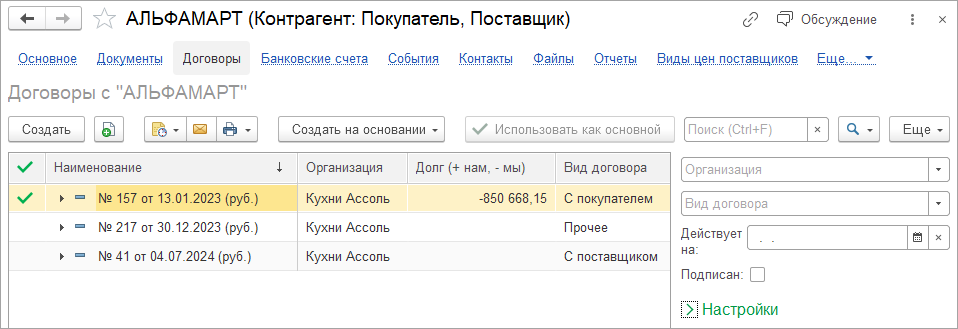
Ввести новый договор и посмотреть все существующие договоры выбранного контрагента можно непосредственно из его карточки по гиперссылке «Договоры».
Для контрагента можно выбрать основной договор. Такой договор будет автоматически подставляться в документы при выборе данного контрагента.
Какие данные заполняются в карточке договора
В карточке договора указываются основные реквизиты:
- контрагент;
- дата заключения;
- срок действия договора;
- валюта расчетов — если в программе используется несколько валют.
Отдельно задается «Вид договора», который определяет характер отношений между участниками.
Возможные виды договора:
- «С поставщиком»;
- «С покупателем»;
- «С комиссионером»;
- «С комитентом (принципалом)»;
- «Прочее».
От выбранного вида договора зависит состав групп и полей, отображаемых в форме.
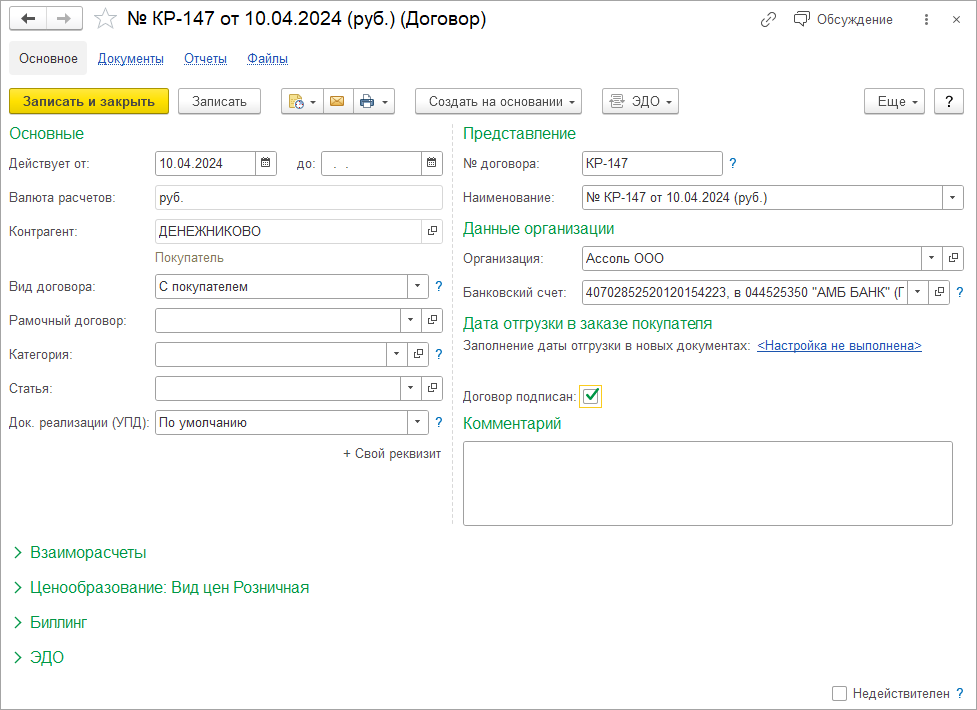
В группах реквизитов договора также хранятся условия сотрудничества с контрагентом и значения, которые затем могут подставляться в документы.
Как прикрепить файл договора
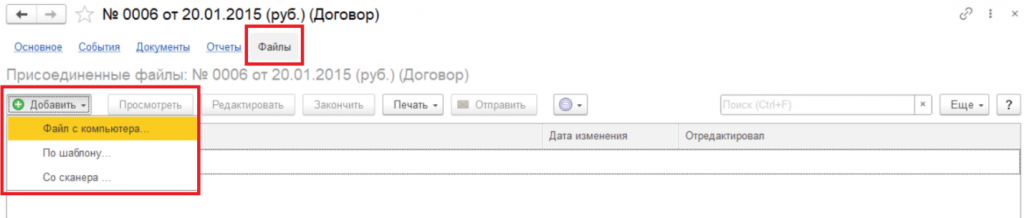
К карточке договора можно присоединить файлы — например, отсканированную копию подписанного бумажного договора.
Как распечатать или сохранить договор
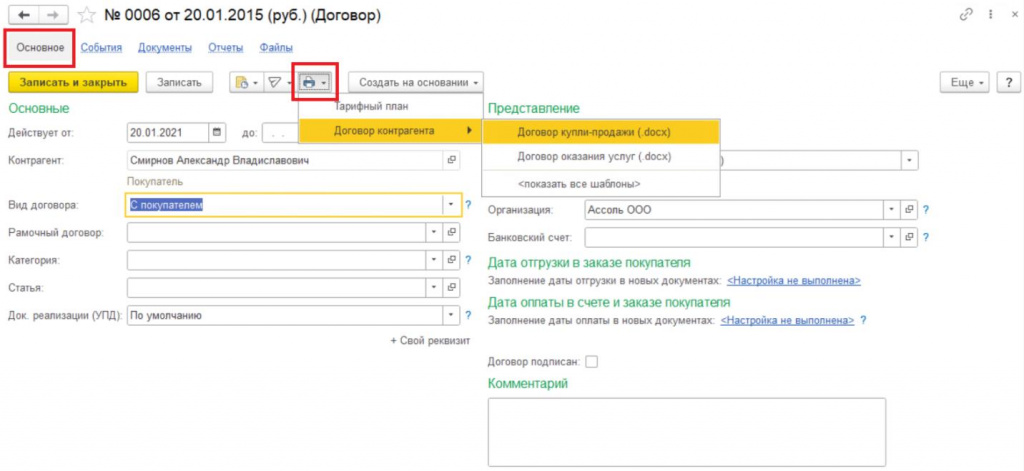
Распечатать договор или сохранить его в виде файла можно через меню «Печать».
В исходной инструкции в этом меню показаны стандартные формы:
- «Договор купли-продажи»;
- «Договор оказания услуг».
Что в итоге можно делать из карточки контрагента
Карточка контрагента в «1С:УНФ» объединяет основные данные, которые используются в ежедневной работе с покупателями и поставщиками.
Из одной формы можно хранить реквизиты и контактную информацию, классифицировать контрагента, настраивать аналитику взаиморасчетов, переходить к документам и отчетам, просматривать историю событий и работать с договорами.
При корректном заполнении справочника пользователю не приходится заново вводить одни и те же сведения в каждом документе, а данные по продажам, расчетам и взаимодействиям остаются связаны с конкретным контрагентом.
Количество просмотров: 67