
Настройка интеграции «1С:УНФ» с Wildberries: пошаговая инструкция
Работа с Wildberries требует регулярно синхронизировать данные между маркетплейсом и учетной системой: передавать остатки и цены, сопоставлять номенклатуру и склады, а также контролировать результаты обмена. В «1С:Управление нашей фирмой» предусмотрены инструменты для работы с Wildberries — от загрузки отчетов о продажах до настройки интеграции и автоматической выгрузки данных.
В этой инструкции пошагово разберем настройку интеграции «1С:УНФ» с Wildberries: получение и подключение API-токена, сопоставление складов и товаров, настройку выгрузки остатков и цен, контроль ошибок и запуск обмена по расписанию.
Загрузка отчетов Wildberries в «1С:УНФ»
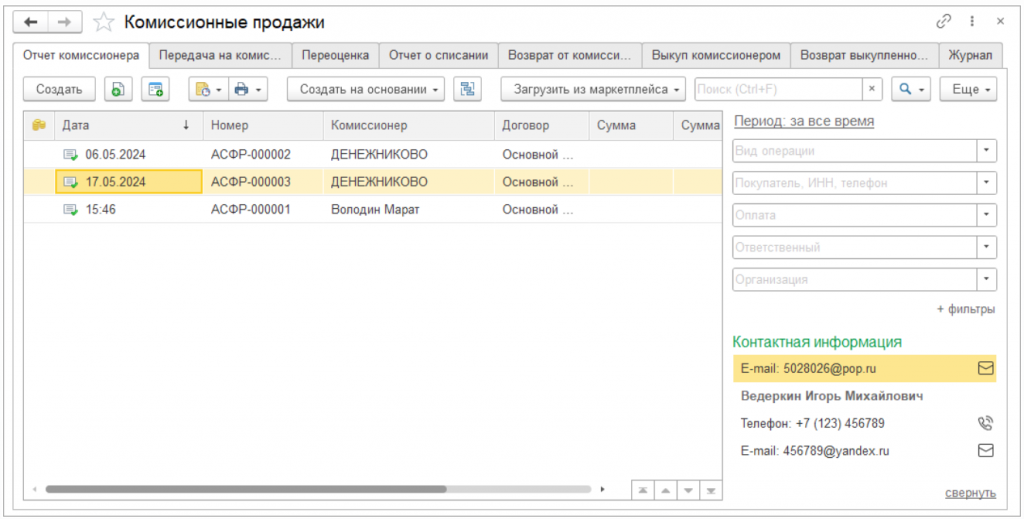
В «1С:УНФ» поддерживается загрузка отчетов о продажах и списаниях Wildberries в документы комиссионной торговли.
В журнале «Комиссионные продажи» в разделе «Продажи» предусмотрена кнопка «Загрузить из маркетплейса». Табличную часть «Запасы» отчета комиссионера также можно заполнить из файла Excel.
Где настраивается интеграция с Wildberries
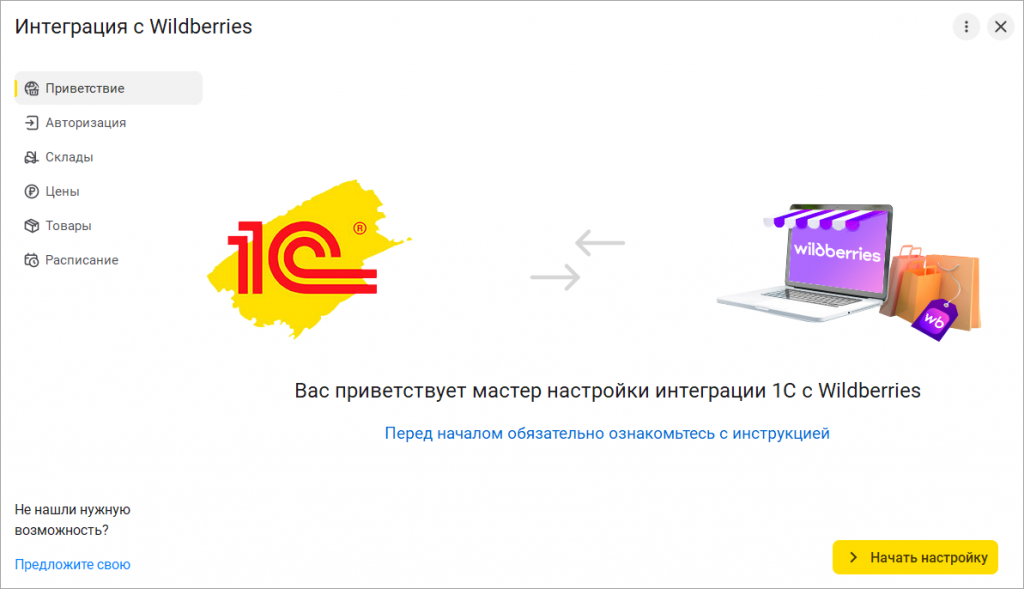
Настройка интеграции с торговой площадкой Wildberries доступна в «1С:УНФ» в разделе:
В форме настроек необходимо подключить учетную запись сервиса интеграции к Wildberries.
Шаг 1. Авторизация и получение API-токена Wildberries
Перед настройкой интеграции необходимо получить токен или токены на стороне Wildberries.
Для этого:
- В личном кабинете Wildberries нажмите на имя профиля.
- Перейдите в «Настройки» → «Доступ к API».
- Откройте страницу:
https://seller.wildberries.ru/supplier-settings/access-to-api. - Создайте токен и выберите для него категории «Контент и Маркетплейс», а также «Цены и скидки».
- Сохраните полученный токен.
Важно: в исходной инструкции отдельно отмечено, что созданный токен нельзя просмотреть повторно, поэтому его необходимо записать сразу после создания.
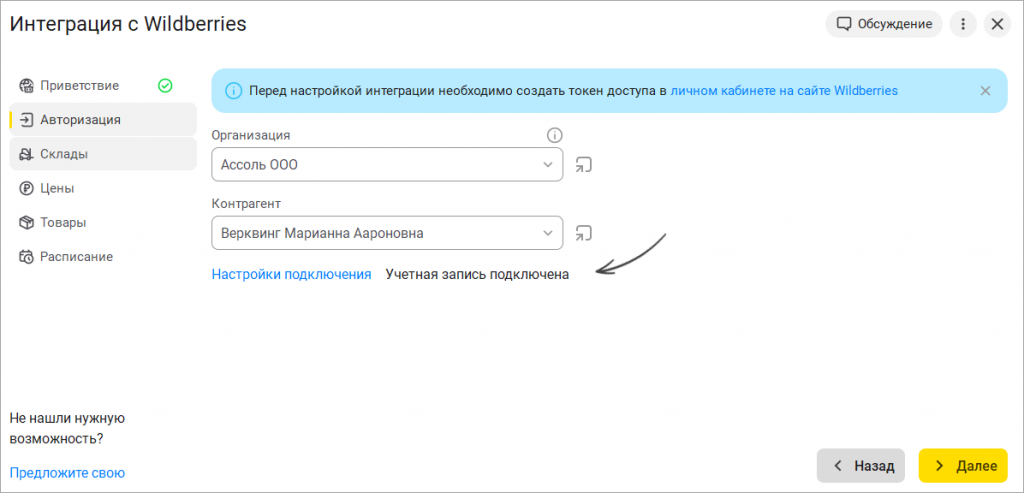
После этого вернитесь в «1С:УНФ». В окне авторизации выберите организацию и контрагента и нажмите ссылку «Настройки подключения».
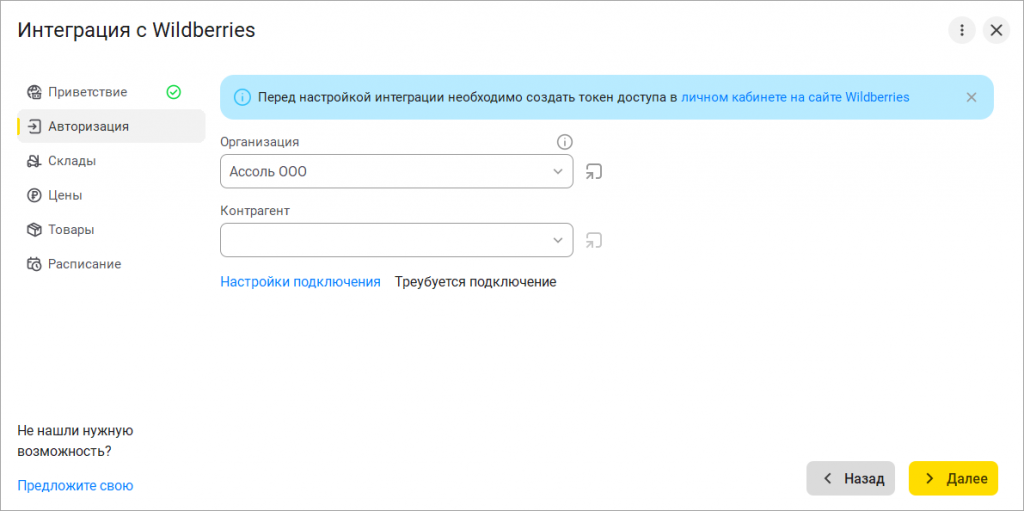
Если авторизация выполнена успешно, после проверки подключения откроется форма подключения к торговой площадке.
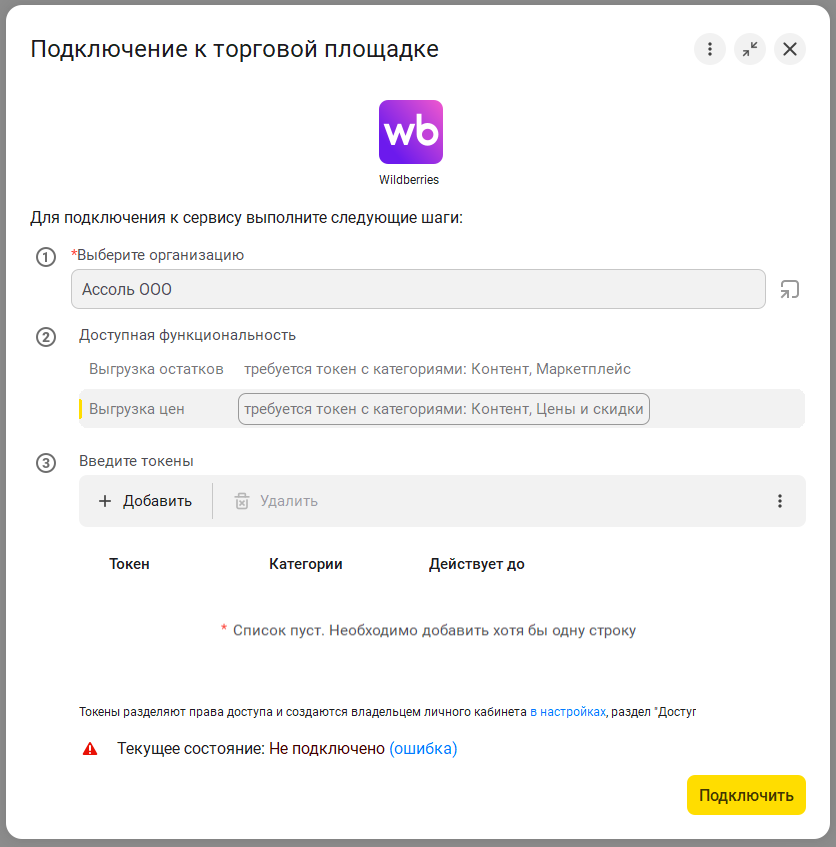
Проверьте организацию, для которой выполняется настройка, и добавьте полученный на сайте Wildberries токен.
В блоке «Доступная функциональность» отображаются функции:
- «Выгрузка остатков»;
- «Выгрузка цен».
Доступность функций зависит от категорий указанных токенов. Если для какой-либо функции не хватает токена с необходимыми категориями, в форме будет указано, каких именно категорий недостаточно для ее активации.
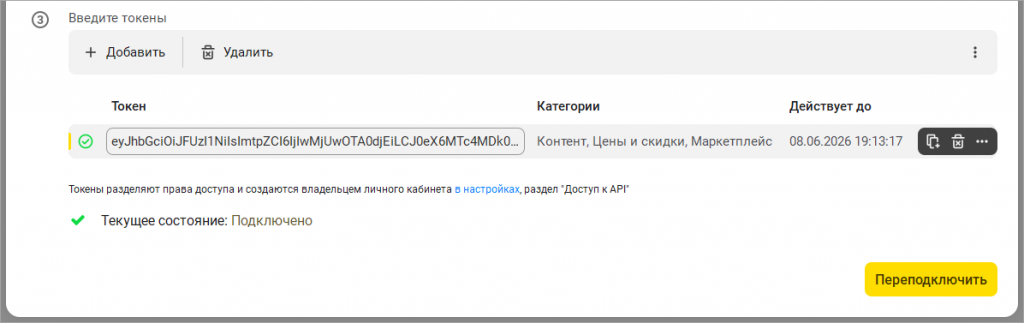
После успешной проверки токена его состояние изменится на «Подключено».
За неделю до истечения срока действия какого-либо токена в настройках интеграции появится специальное уведомление.
В форме помощника также должна появиться надпись «Учетная запись подключена».
Шаг 2. Сопоставление складов
На следующем этапе необходимо сопоставить склады торговой площадки со складами в учетной системе «1С».
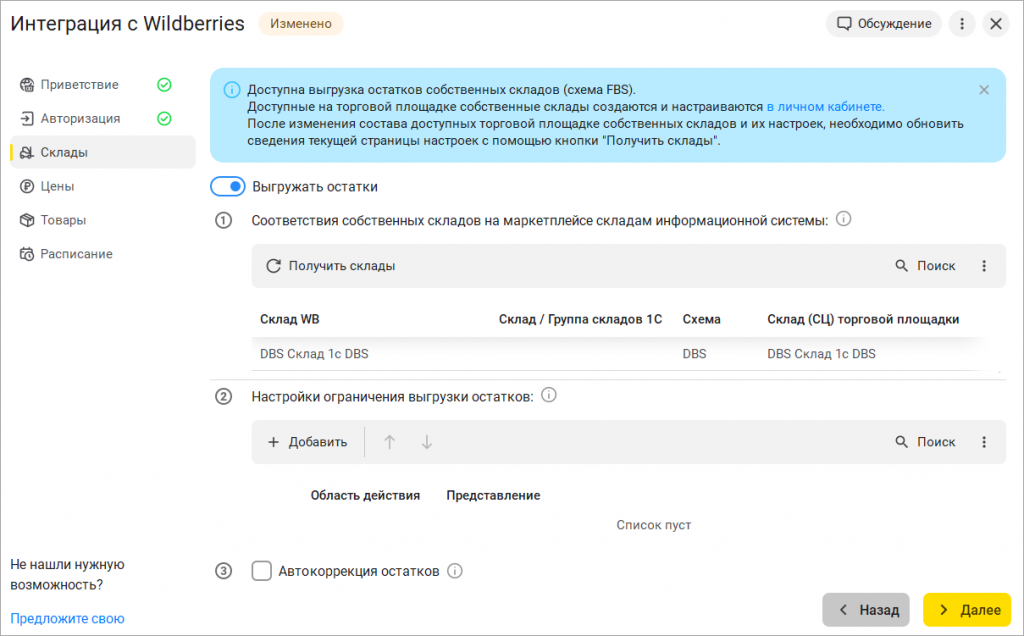
Включите настройку «Выгружать остатки».
Перечень складов торговой площадки предварительно задается на сайте Wildberries, после чего загружается в «1С:УНФ». Для обновления списка используйте кнопку «Получить склады».
Затем установите соответствие между складами Wildberries и складами в «1С».
Ограничения на выгрузку остатков
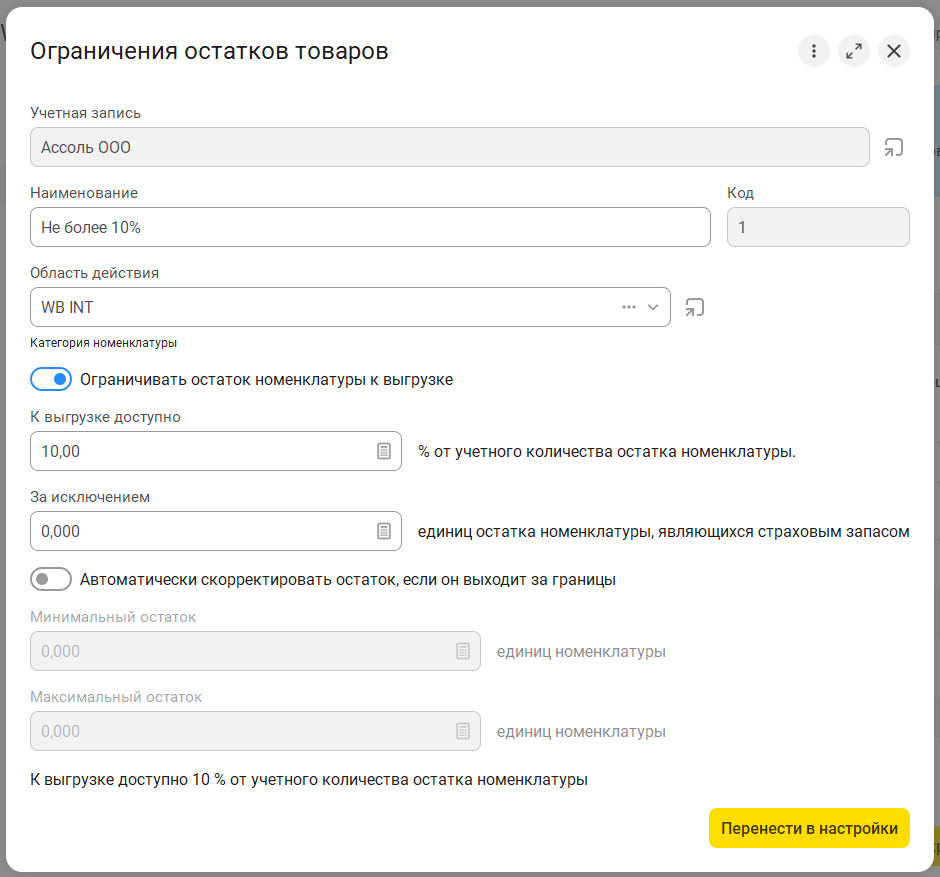
Для складов можно настроить ограничения на количество товара, которое будет передаваться на маркетплейс.
Например, можно:
- выгружать только определенный процент от учетного остатка;
- исключать из доступного количества страховой запас;
- задавать минимальный и максимальный остаток.
Для добавления ограничения нажмите «+ Добавить» и задайте необходимые параметры.
Для каждого ограничения указывается область действия «Категория номенклатуры».
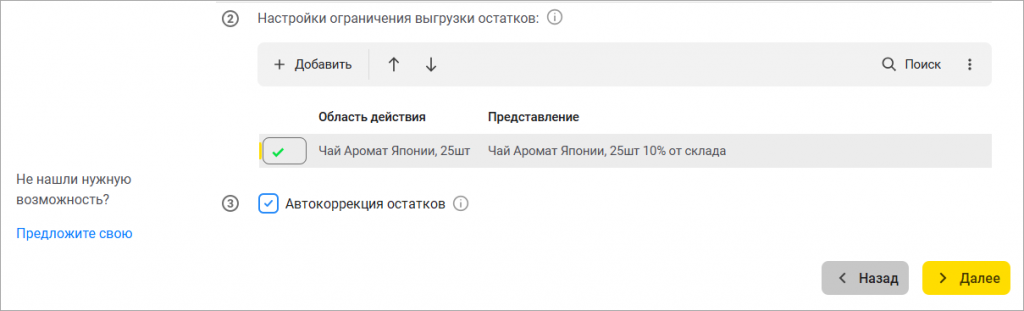
Если после ручного исправления остатков на торговой площадке необходимо снова актуализировать их по данным «1С», установите флажок «Автокоррекция остатков».
Шаг 3. Настройка цен для Wildberries
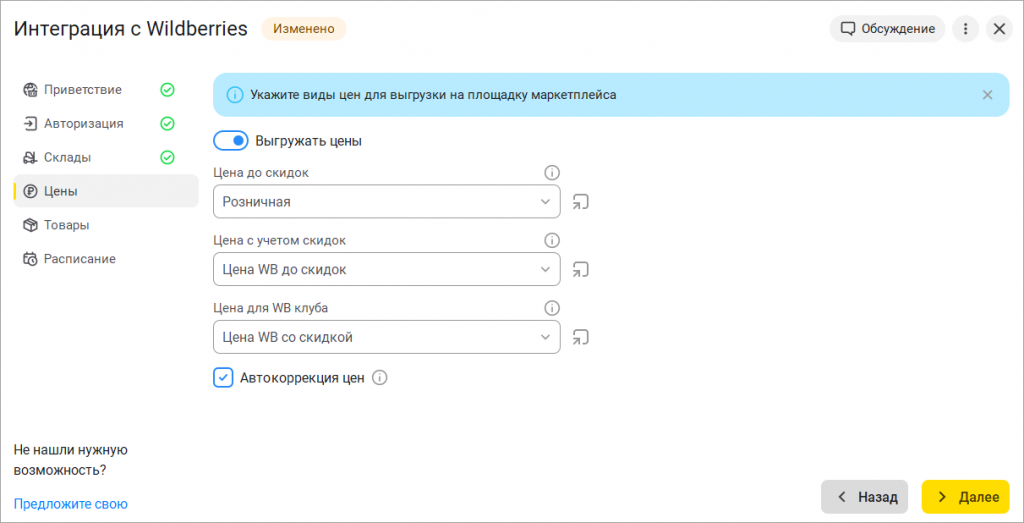
На этапе «Цены» указываются виды цен, которые будут использоваться при работе с маркетплейсом.
В исходной инструкции указано, что работа с ценами активируется при наличии токенов с категориями «Контент» и «Цены и скидки».
Включите настройку «Выгружать цены» и выберите три вида цен:
- Цена до скидок — информационная цена, которая не используется для продажи и отображается в карточке товара зачеркнутой. Выгрузка этого вида цены обязательна;
- Цена с учетом скидок — действующая цена продавца;
- Цена для WB клуба — цена с учетом дополнительной скидки для участников клуба Wildberries.
При работе с ценами в исходной инструкции также отмечены следующие особенности:
- цены необходимо устанавливать в рублях без учета копеек; рекомендуется использовать округление до целого;
- для отдельных категорий товаров, например ювелирных изделий, могут использоваться индивидуальные цены для отдельных размеров;
- для одежды, бытовой техники и других распространенных категорий индивидуальные цены для размеров не устанавливаются.
Шаг 4. Сопоставление товаров
На этапе «Товары» выполняются три основные операции:
- сопоставление номенклатуры;
- выгрузка остатков;
- выгрузка цен.
Сопоставление номенклатуры
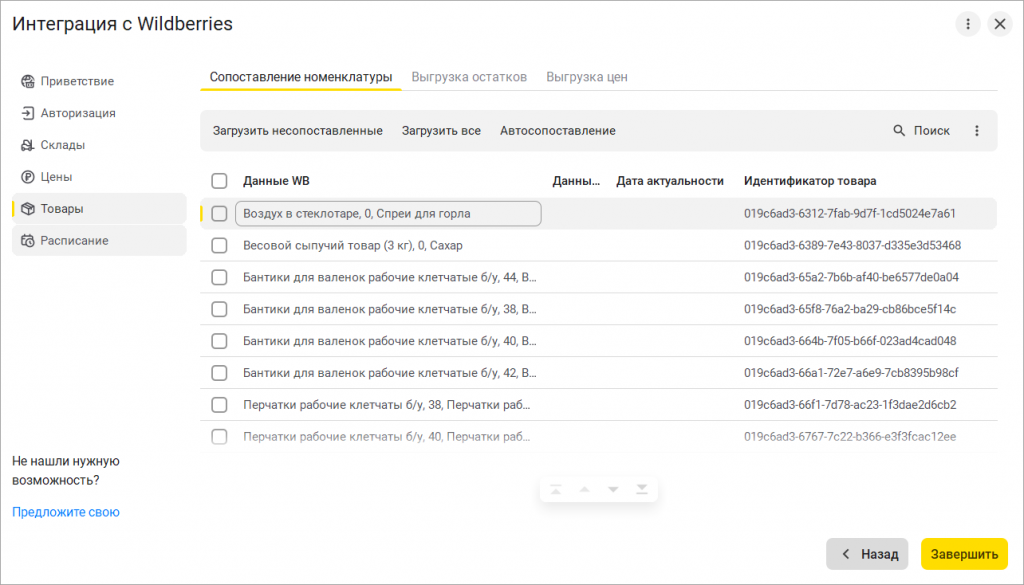
Сначала загрузите товары торговой площадки по кнопке «Загрузить несопоставленные». При этом номенклатура Wildberries уже должна быть создана на сайте маркетплейса.
После загрузки необходимо сопоставить позиции Wildberries с номенклатурой в «1С».
Для этого предусмотрена специальная форма, которая открывается двойным щелчком мыши по полю колонки «Данные учетной системы».
Одной позиции номенклатуры «1С» может соответствовать несколько номенклатурных позиций торговой площадки. Например, на Wildberries могут быть созданы отдельные карточки для разных упаковок, размеров или фасовок одного товара.
Каждой номенклатуре торговой площадки соответствует один основной штрихкод. На торговой площадке можно создать больше штрихкодов, но главным будет считаться только один из них.
Для ускорения работы предусмотрена команда «Автосопоставление». Поиск соответствий выполняется по артикулу и наименованию.
Шаг 5. Выгрузка остатков
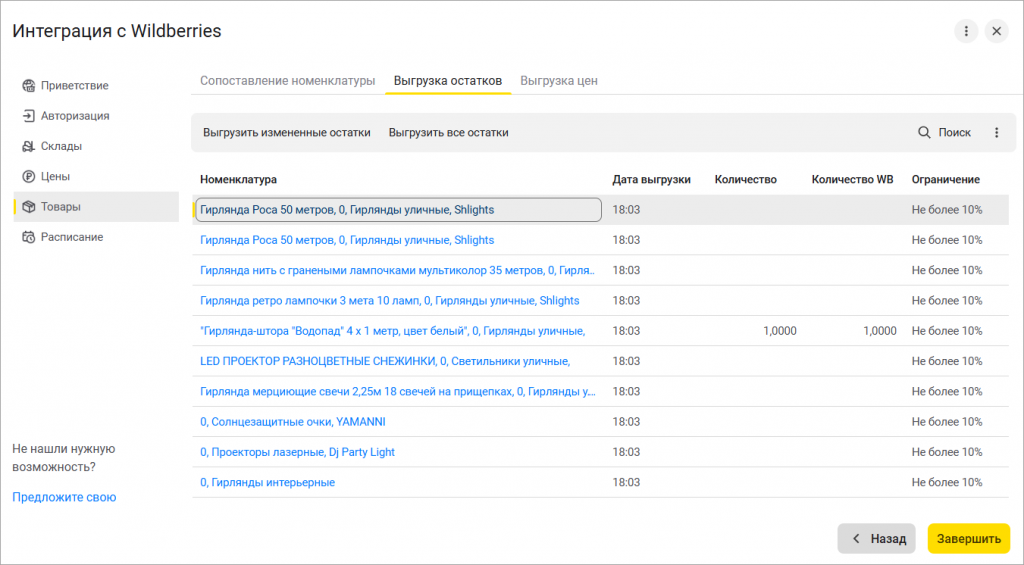
После сопоставления товаров перейдите на закладку «Выгрузка остатков» и убедитесь, что для сопоставленных позиций есть остатки для передачи на маркетплейс.
В списке отображаются:
- текущий остаток по данным сервиса интеграции;
- остаток по данным торговой площадки;
- примененное ограничение на выгружаемое количество.
Итоговый остаток для выгрузки рассчитывается в сервисе интеграции по данным «1С» следующим образом:
- Берутся остатки по номенклатуре со склада выгрузки.
- К полученной сумме применяются настроенные ограничения.
- Если одновременно действуют несколько ограничений, выбирается наиболее приоритетное.
- Полученное значение умножается на заданный коэффициент единицы измерения.
- Итоговое значение подготавливается к выгрузке в маркетплейс.
- Если результат получился нецелочисленным, дробная часть отбрасывается.
При первом подключении выполняется полная выгрузка остатков.
Также все остатки можно передать вручную командой «Выгрузить все остатки». В дальнейшем выгрузка может запускаться пользователем или выполняться по настроенному расписанию.
Шаг 6. Выгрузка цен
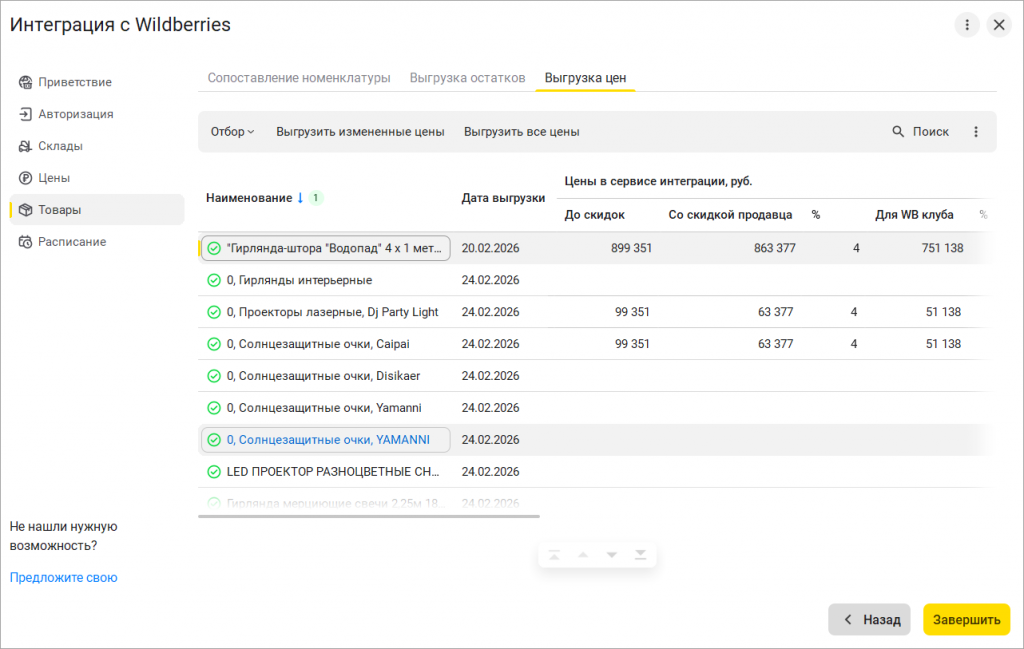
Действующие цены на торговой площадке и новые цены, подготовленные к передаче, можно посмотреть на закладке «Выгрузка цен».
Пиктограмма слева от наименования товара показывает статус установки цены.
 — цена установлена без ошибок.
 — ошибка установки цены.
 — цена находится в «карантине».
После изменения цен их необходимо передать в сервис интеграции командой «Выгрузить измененные цены» либо дождаться автоматической выгрузки.
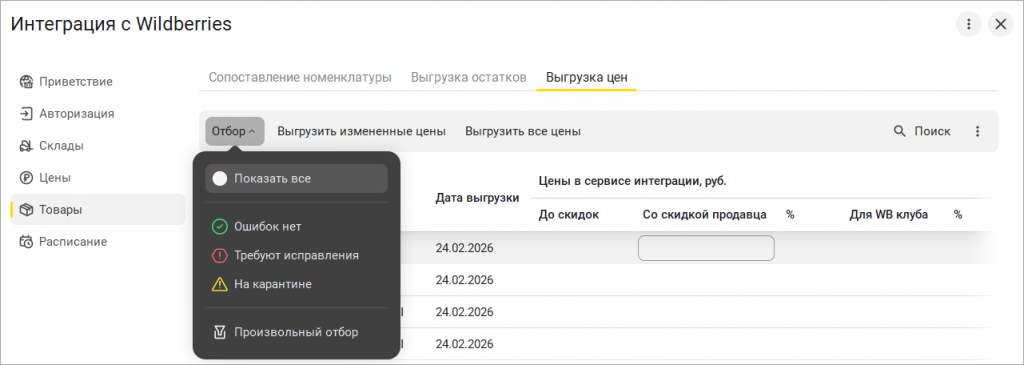
Для удобства контроля можно установить отбор по наличию ошибок установки цен, а также использовать произвольные отборы.
В форме также выводится подсказка с порядком основных действий и действиями в случае возникновения ошибок.
Завершение настройки и первый обмен
После выполнения всех настроек нажмите «Завершить».
После этого запустится процесс обмена.
Когда обмен будет завершен, на шаге «Товары» в закладках «Выгрузка остатков» и «Выгрузка цен» в колонке «Дата выгрузки» отобразится текущее время.
Для успешно переданных цен появится зеленый кружок, показывающий, что цена передана без ошибок.
Настройка автоматической выгрузки по расписанию
В «1С:УНФ» можно включить автоматическую выгрузку остатков и цен по расписанию.
Расписание настраивается по соответствующим ссылкам в форме интеграции.
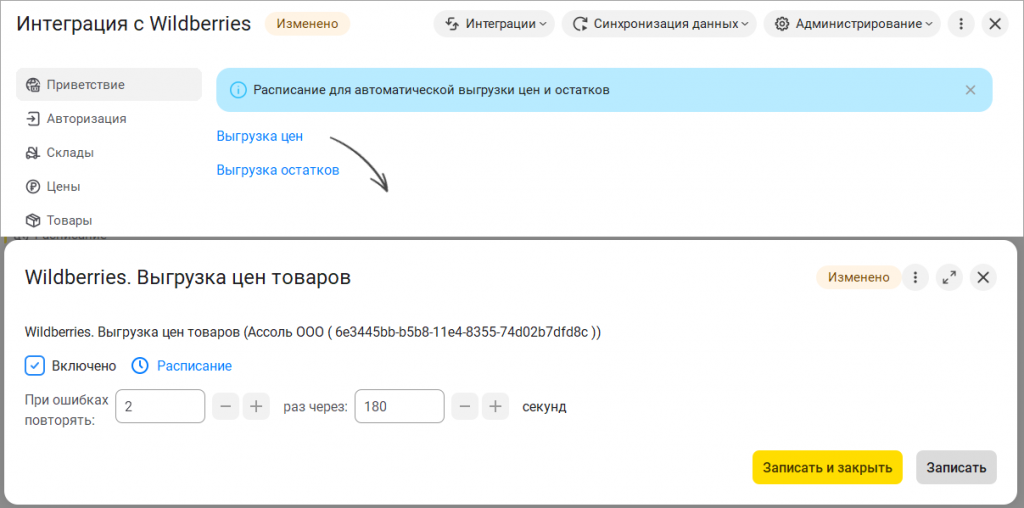
После настройки расписания обмен остатками и ценами может выполняться автоматически в заданное время. Это завершает базовую настройку интеграции «1С:УНФ» с Wildberries, описанную в исходной инструкции.
Количество просмотров: 92
