
Работа в РМК в «1С:Управление торговлей 11.5»: продажа, оплата и возврат товара
Рабочее место кассира (РМК) в «1С:Управление торговлей 11.5» позволяет выполнять основные розничные операции в одном окне: добавлять товары в чек, принимать оплату наличными или банковской картой, оформлять смешанную оплату и возвраты, а в конце рабочего дня закрывать кассовую смену.
В этой инструкции пошагово разберём базовый сценарий работы кассира в РМК — от создания чека до возврата товара и закрытия смены.
Кому будет полезна инструкция
Материал пригодится:
- кассирам, которые начинают работать в «1С:Управление торговлей 11.5»;
- администраторам и руководителям розничных магазинов;
- сотрудникам, которые обучают новых кассиров;
- специалистам, которым нужно быстро проверить последовательность действий при продаже или возврате товара.
Все основные операции сопровождаются скриншотами интерфейса, поэтому инструкцию можно использовать как краткую памятку для сотрудников.
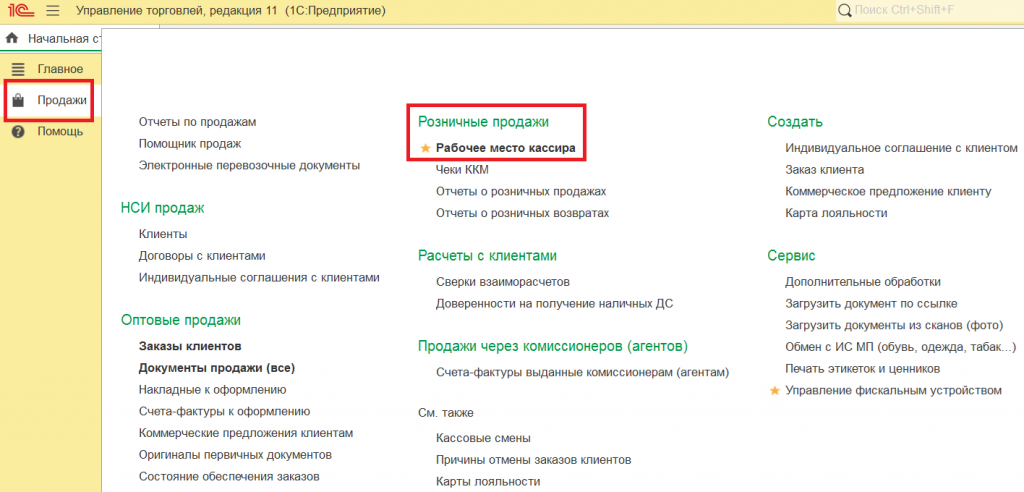
1. Как открыть рабочее место кассира
Для начала работы перейдите в подсистему:
В открывшемся РМК можно оформлять новые чеки, выполнять оплату и возвраты, а также работать с кассовой сменой.
2. Добавление товара в чек
Основной способ добавить товар в чек — отсканировать его штрихкод сканером. После считывания товар автоматически появится в табличной части чека.
Если сканировать штрихкод не получается, в РМК предусмотрены альтернативные способы.
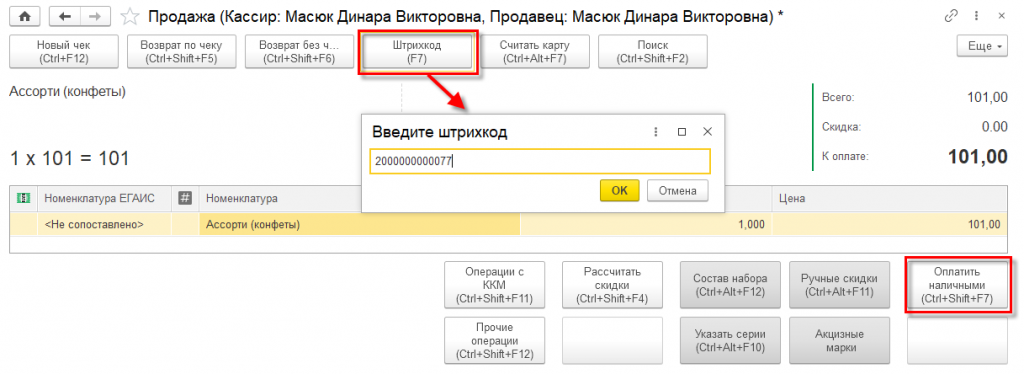
Ручной ввод штрихкода
Нажмите Штрихкод (F7) и введите код товара вручную в открывшемся окне.
Поиск товара
Если штрихкод неизвестен, товар можно подобрать из справочника номенклатуры. Для этого используется команда:
Нужную позицию можно найти и выбрать с помощью клавиатуры и мыши.
Цена продажи подставляется в чек автоматически — используется розничный вид цен, заданный для соответствующего склада.
После того как все необходимые товары добавлены, можно переходить к оплате.
3. Оплата наличными
Если покупатель рассчитывается наличными, нажмите:
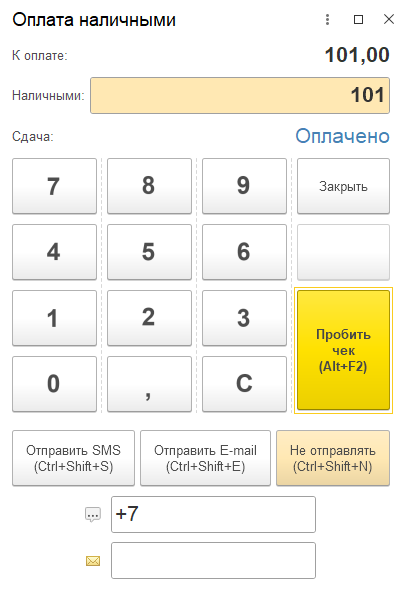
Откроется форма «Оплата наличными».
Укажите сумму, которую передал покупатель. Программа автоматически рассчитает сдачу.
После проверки суммы нажмите:
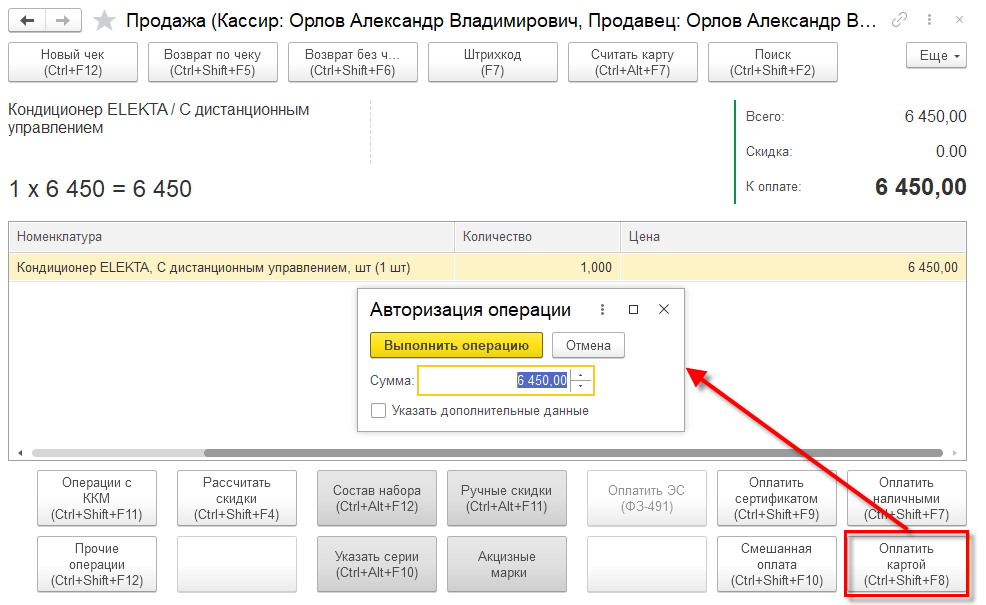
4. Оплата банковской картой
Для оплаты картой нажмите:
В окне «Авторизация операции» выберите «Выполнить операцию».
Если используется автономный банковский терминал, сумму необходимо ввести непосредственно на терминале и после оплаты подтвердить успешность операции.
После завершения операции откроется форма оплаты. Нажмите:
5. Смешанная оплата: часть наличными, часть картой
Покупатель может оплатить одну покупку сразу двумя способами — например, часть суммы внести наличными, а остаток оплатить банковской картой.
В этом случае используется команда:
Сначала укажите сумму, которую покупатель оплачивает наличными. Оставшуюся часть проведите банковской картой с помощью кнопки «Оплатить платежной картой».
После завершения оплаты и пробития чека на ККТ печатается фискальный чек на приход.
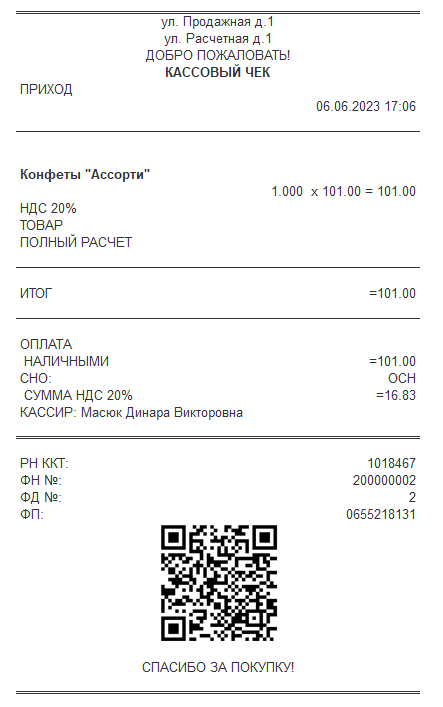
Для оформления следующей продажи нажмите «Новый чек».
6. Как оформить возврат по чеку
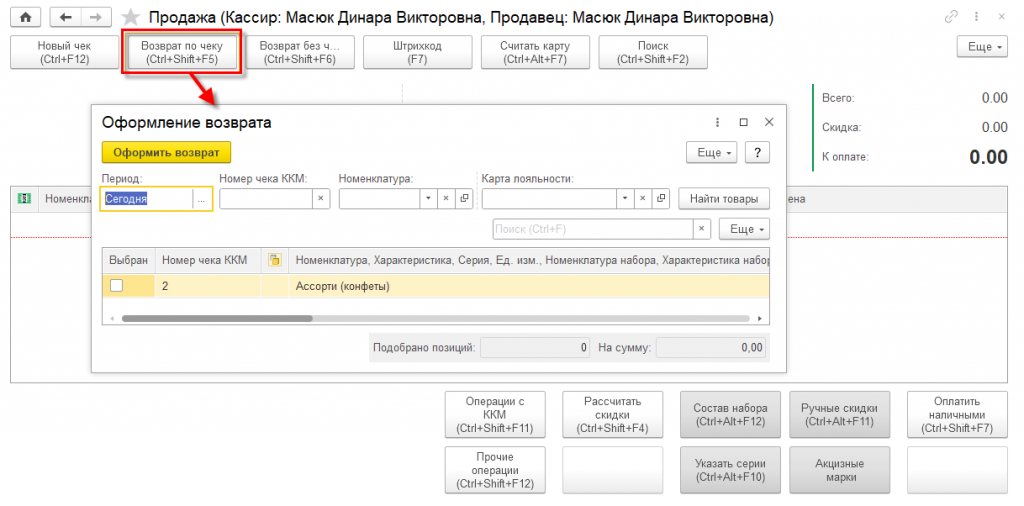
Если покупатель возвращает ранее приобретённый товар и чек продажи доступен в информационной базе, в РМК нажмите:
Откроется форма «Оформление возврата».
Нужный чек продажи можно найти с помощью отбора:
- по периоду — по умолчанию установлен период «Сегодня»;
- по номеру чека ККМ;
- по номенклатуре;
- по карте лояльности.
После того как нужный чек найден, установите флажок «Выбран» напротив возвращаемых позиций.
Обратите внимание: при выборе одной позиции программа автоматически выбирает все позиции чека, поскольку полный возврат используется как основной сценарий. Ненужные строки затем можно отредактировать в самом чеке возврата.
Нажмите «Оформить возврат». Выбранные строки будут перенесены в чек на возврат.
После этого необходимо выбрать способ возврата денежных средств.
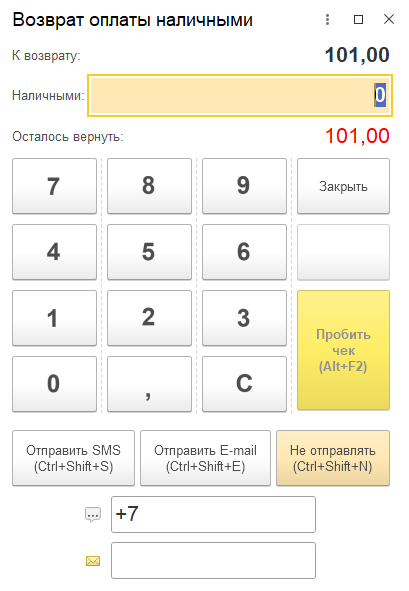
Возврат наличными
Если первоначальная продажа была оплачена наличными, нажмите:
Откроется форма «Возврат оплаты наличными».
Нажмите:
После этого будет напечатан кассовый чек на возврат прихода.
Отмена оплаты банковской картой
Если покупка была оплачена банковской картой, используйте:
На эквайринговом терминале необходимо выполнить операцию отмены — нажать «Выполнить операцию».
При использовании автономного терминала операция выполняется на нём вручную с последующим подтверждением результата.
В исходном сценарии работы отдельно отмечено, что отмена карточной операции предпочтительнее оформления отдельного возврата на карту, поскольку по отменённой продаже банк-эквайер не начисляет комиссию.
7. Возврат товара без чека
Возможна ситуация, когда указать первоначальный чек продажи в базе нельзя — например, если соответствующие чеки уже были удалены после закрытия смены.
Для такого случая в РМК предусмотрен отдельный сценарий.
Нажмите:
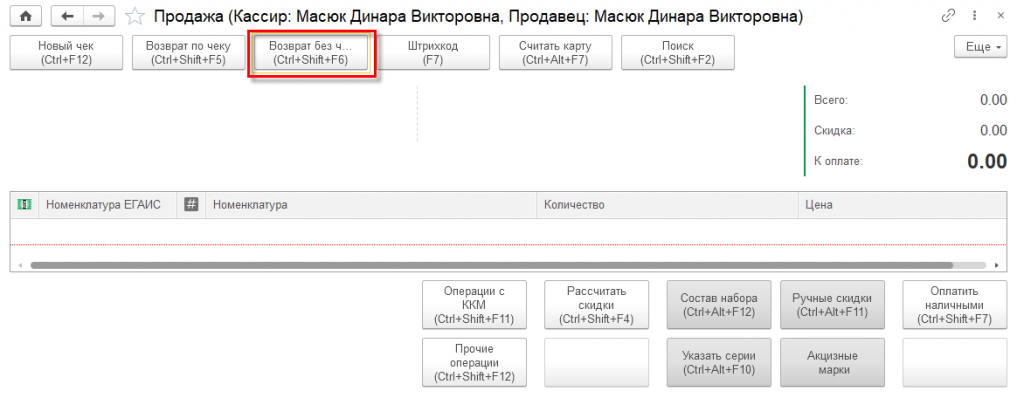
Добавьте возвращаемые товары в чек возврата.
Основной способ — сканирование штрихкода товара. При необходимости позицию также можно добавить вручную через «Поиск».
Затем нажмите:
и после этого:
Будет напечатан чек на возврат прихода.
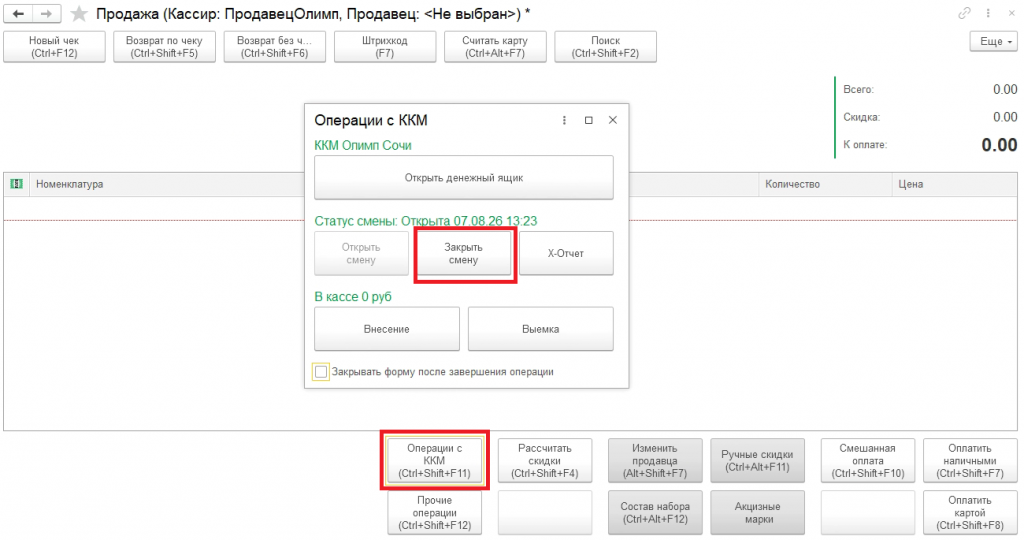
8. Как закрыть кассовую смену
После завершения работы необходимо закрыть кассовую смену.
В рабочем месте кассира нажмите:
В открывшейся форме выберите команду:
Кратко: основные горячие клавиши РМК
Для повседневной работы кассиру удобно запомнить основные сочетания клавиш:
- F7 — ручной ввод штрихкода;
- Ctrl+Shift+F2 — поиск товара;
- Ctrl+Shift+F5 — возврат по чеку;
- Ctrl+Shift+F6 — возврат без чека;
- Ctrl+Shift+F7 — оплата или возврат наличными;
- Ctrl+Shift+F8 — оплата картой / отмена оплаты картой;
- Ctrl+Shift+F10 — смешанная оплата;
- Ctrl+Shift+F11 — операции с ККМ;
- Alt+F2 — пробить чек.
После нескольких рабочих смен основные операции обычно выполняются уже непосредственно из РМК, а сочетания клавиш помогают сократить количество переходов по интерфейсу.
Если при работе с «1С:Управление торговлей 11.5» возникают вопросы по настройке РМК, розничных продаж, кассового оборудования или выполнению отдельных операций, специалисты «Софт-Юнити» помогут разобраться в работе системы и настроить её под процессы вашей компании.
Количество просмотров: 140
