
Расчеты с самозанятыми в 1С:Бухгалтерии 3.0: пошаговая инструкция
Расчеты с самозанятыми сегодня требуют особенно внимательного учета. ФНС уделяет повышенное внимание отношениям бизнеса с плательщиками налога на профессиональный доход, а самозанятых подрядчиков компании привлекают во множестве сфер — от ИТ, маркетинга и дизайна до консалтинга, обучения и других услуг.
Поэтому важно не только правильно оформить отношения с исполнителем, но и корректно отразить все операции в учетной системе: создать контрагента и договор, зарегистрировать поступление услуг, получить и сохранить чек НПД, а затем правильно провести оплату.
Разбираем пошагово, как вести расчеты с самозанятыми в «1С:Бухгалтерии 3.0».
Расчеты с самозанятыми в «1С:Бухгалтерии 3.0»
Функционал программы позволяет вести расчеты с физическими лицами, в том числе индивидуальными предпринимателями, применяющими специальный налоговый режим «Налог на профессиональный доход» (НПД).
Порядок осуществления сделок с самозанятыми физическими лицами и особенности их налогообложения регулируются Федеральным законом от 27.11.2018 № 422-ФЗ.
1. Включаем учет по договорам
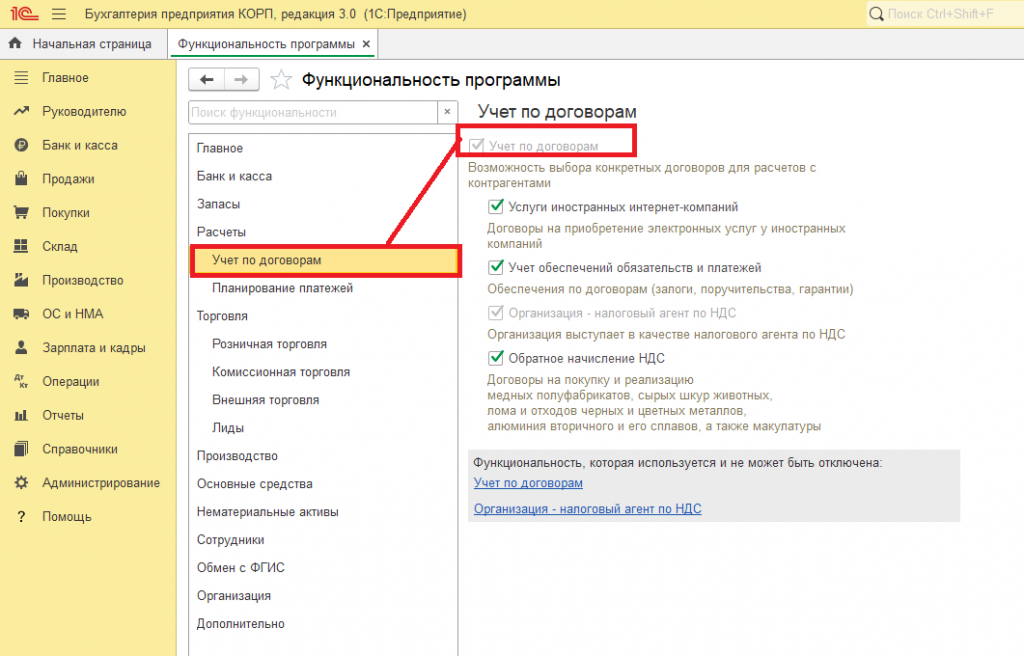
Чтобы проводить расчеты с самозанятыми через документ «Поступление (акт, накладная, УПД)», в программе должен быть включен учет по договорам.
Установите флаг «Учет по договорам».
2. Создаем карточку самозанятого
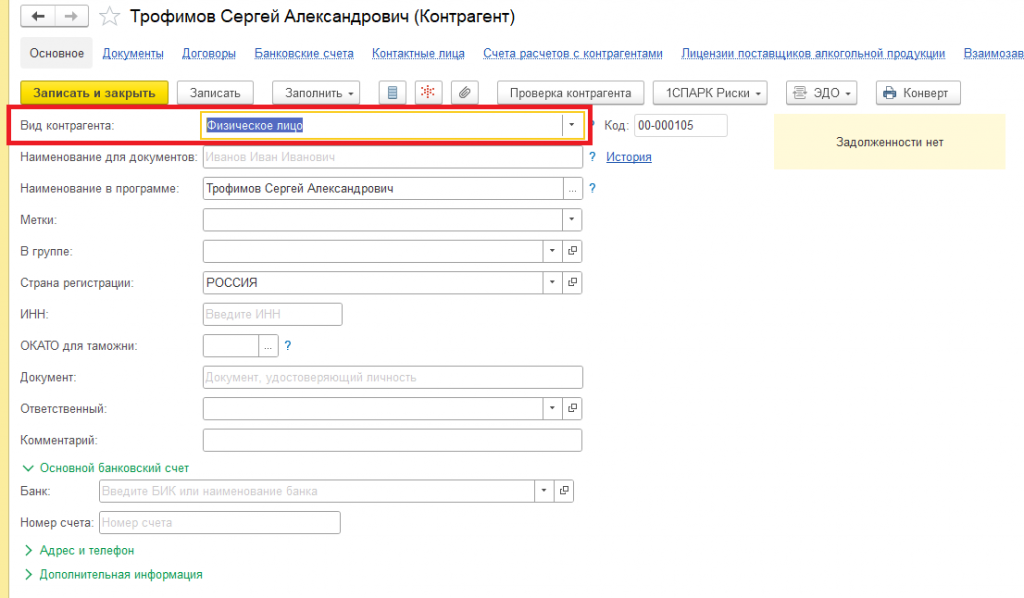
В справочнике «Контрагенты» создайте нового контрагента, с которым компания работает как с самозанятым.
В зависимости от статуса исполнителя выберите вид контрагента:
- «Физическое лицо»;
- «Индивидуальный предприниматель».
3. Создаем договор с самозанятым
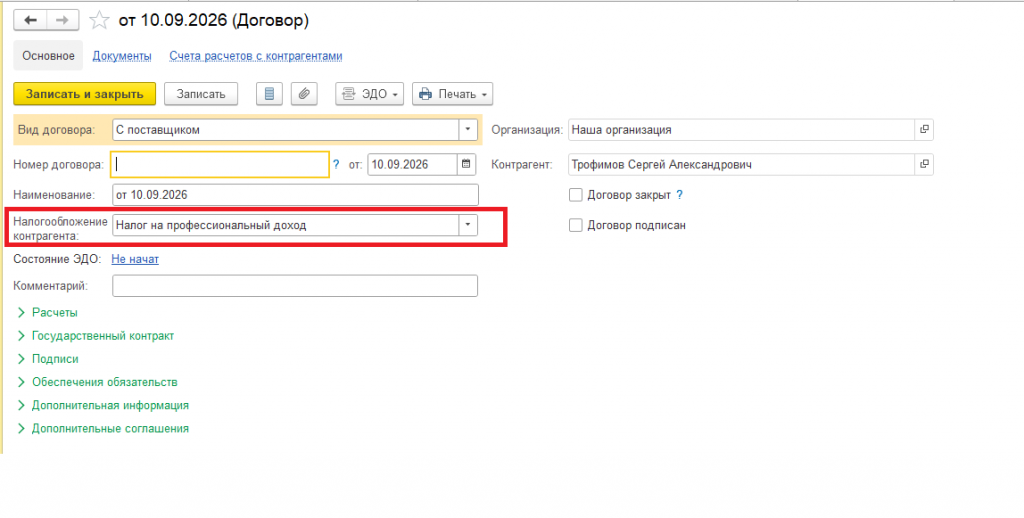
Далее создайте договор с исполнителем.
Для договора необходимо указать:
- вид договора — «С поставщиком»;
- в поле «Налогообложение контрагента» — «Налог на профессиональный доход».
4. Оформляем поступление услуг
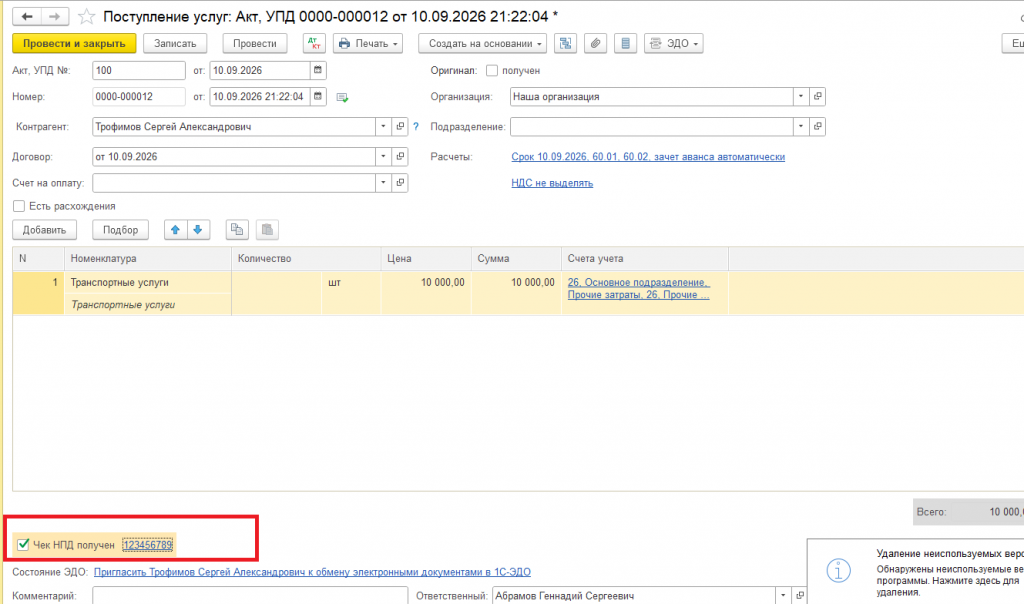
Поступление услуг от самозанятого оформляется документом «Поступление (акт, накладная, УПД)» с видом операции «Услуги».
В документе «Поступление услуг: Акт, УПД» укажите:
- в поле «Контрагент» — самозанятого исполнителя;
- в поле «Договор» — созданный с ним договор.
Если от самозанятого уже получен чек, в нижней части документа установите флаг «Чек НПД получен».
5. Загружаем чек самозанятого
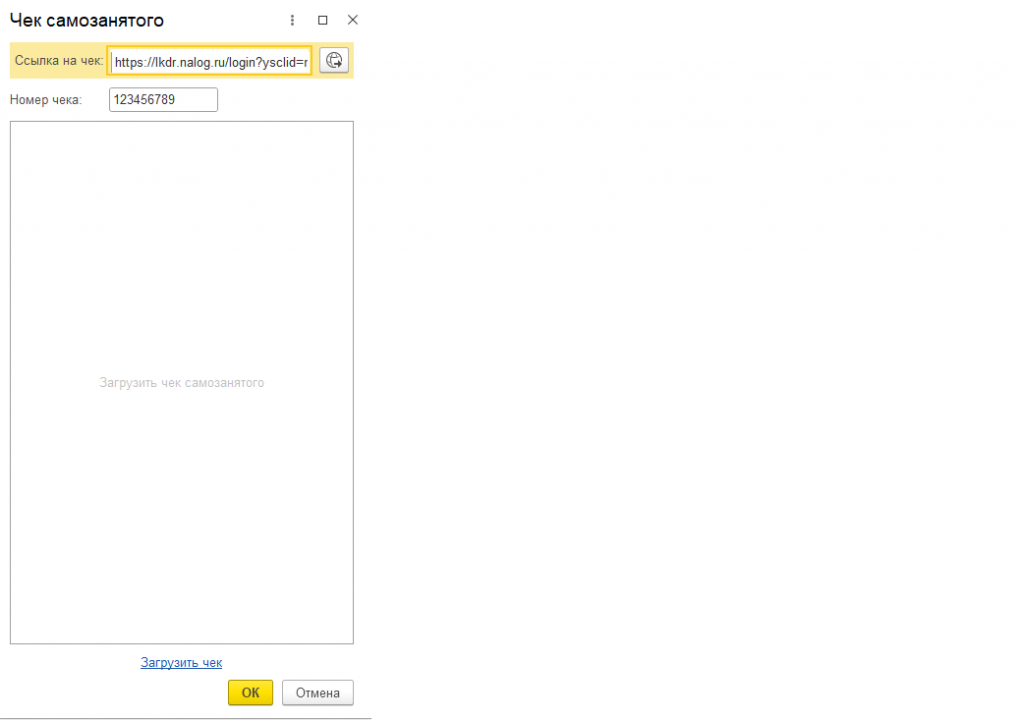
Полученный от исполнителя чек можно сохранить непосредственно в 1С и привязать к документу поступления.
Для этого рядом с установленным флагом «Чек НПД получен» нажмите кнопку «Загрузить». Откроется форма «Чек самозанятого».
Далее чек можно добавить одним из двух способов:
- перейти по ссылке «Загрузить чек» и выбрать сохраненный файл;
- если исполнитель прислал ссылку на чек, вставить ее в поле «Ссылка на чек».
После нажатия «ОК» чек загрузится, а в поле «Номер чека» отобразится его номер.
6. Проверяем отражение затрат
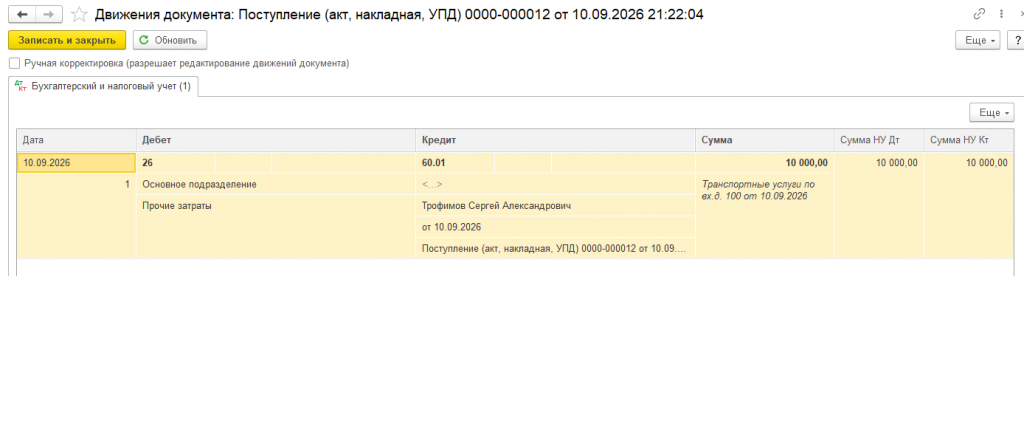
После проведения документа программа сформирует проводку по учету затрат.
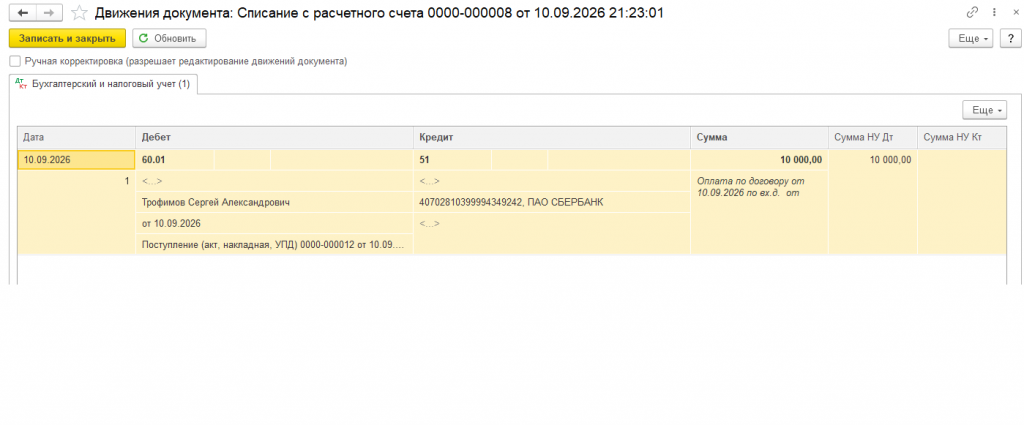
7. Отражаем оплату самозанятому
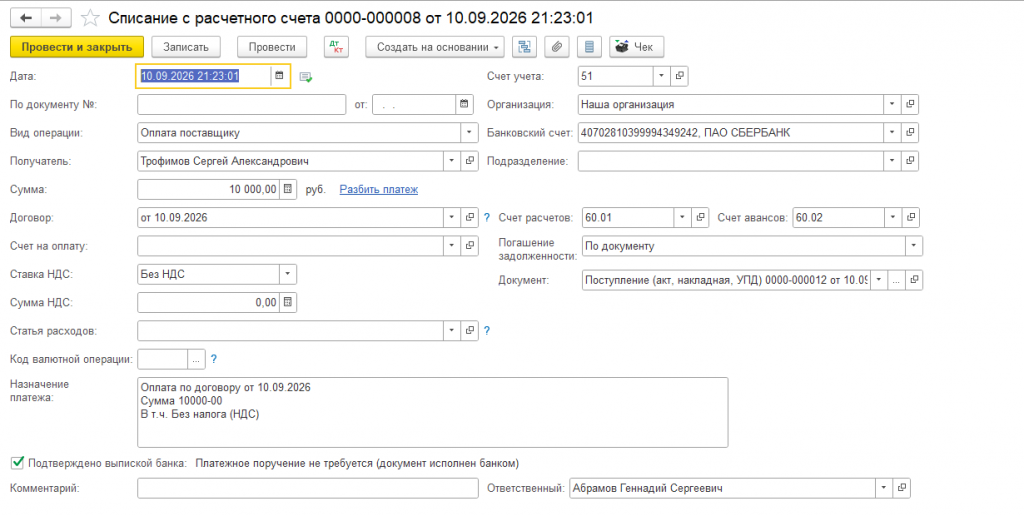
Способ отражения оплаты зависит от того, как организация рассчитывается с исполнителем.
- при безналичном расчете используется документ «Списание с расчетного счета»;
- при наличном расчете — документ «Выдача наличных».
В обоих случаях в документе следует выбрать вид операции «Оплата поставщику».
Что важно не забыть
Работа с самозанятым в 1С складывается в понятную последовательность:
- включить учет по договорам;
- создать карточку контрагента;
- создать договор с видом «С поставщиком» и указать НПД;
- оформить поступление услуг;
- отметить получение и при необходимости загрузить чек НПД;
- провести документ и проверить отражение затрат;
- отразить оплату исполнителю.
Нужна помощь с учетом расчетов с самозанятыми в 1С?
Специалисты «Софт-Юнити» помогут проверить настройки программы, корректность оформления операций и разобраться с вопросами по работе в 1С.
Количество просмотров: 8
