
Как скачать файлы с Яндекс Диска на компьютер и проверить резервную копию
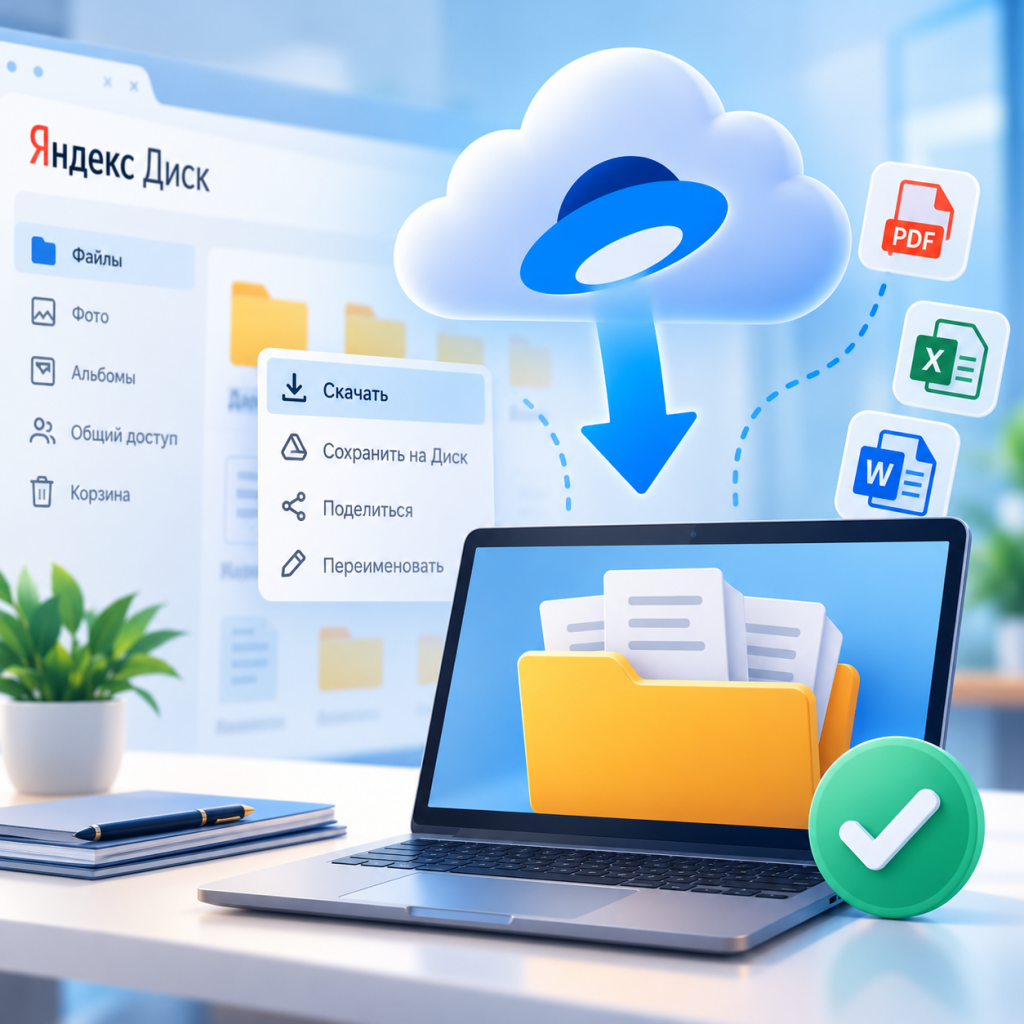
Ссылка на файл в облаке, значок документа в папке Яндекс Диска или возможность открыть его через интернет ещё не означают, что у вас есть отдельная локальная копия. Если облачный сервис временно недоступен, доступ к рабочим документам может пропасть именно в тот момент, когда они нужны больше всего.
Цель этой инструкции — получить файлы на своём компьютере, убедиться, что они действительно скачаны, открываются без интернета и при необходимости могут быть восстановлены.
Что сейчас ограничено в Яндекс Диске
11 октября Яндекс временно отключил в веб-версии Диска скачивание папок, нескольких файлов сразу, альбомов и кнопку «Скачать все» на публичных ссылках. Отдельные файлы по одному скачиваются.
Срок восстановления этих возможностей не был назван. Работа программы и приложения во время сбоя также может быть нестабильной.
Ничего не удаляйте. Если файл сейчас не открывается, это ещё не означает, что он потерян. Не удаляйте такие файлы и не очищайте Корзину: часть данных может стать доступной позже.
1. Как скачать один файл со своего Яндекс Диска
1. Откройте disk.yandex.ru на компьютере и войдите в нужный аккаунт.
2. Выделите файл и нажмите «Скачать» на верхней панели.
3. Дождитесь завершения загрузки. Найдите файл в папке «Загрузки» компьютера или в той папке, которую выбрали.
disk.yandex.ru → выделить файл → Скачать
Файлы из Корзины и старые версии файлов сначала нужно восстановить, а уже после этого скачивать.
2. Как скачать файл по ссылке клиента
1. Откройте присланную ссылку. Если Яндекс просит авторизоваться — войдите в свой аккаунт.
2. Выберите один нужный файл и нажмите «Скачать».
Если скачать файл не удаётся, возможны несколько причин:
- Владелец запретил скачивание. Файл можно только посмотреть. Попросите клиента открыть ссылку с разрешённым скачиванием.
- Ссылка истекла. Попросите прислать новую.
- Сработал суточный лимит. Если файл по публичной ссылке скачивали много раз за сутки, загрузку могут временно ограничить.
При суточном лимите можно нажать «Сохранить на Яндекс Диск». Файл попадёт в папку «Загрузки» вашего Диска, после чего его можно попробовать скачать уже оттуда.
Важно: команда «Сохранить на Яндекс Диск» сохраняет файл только в ваше облако. Чтобы получить отдельную копию на компьютере, файл всё равно необходимо скачать.
3. Как скачать папку через программу Яндекс Диск
Программа понадобится, если папку нельзя скачать через браузер. Сейчас это актуально из-за временных ограничений. В обычной ситуации программа также нужна для больших папок — например, если их размер превышает 50 ГБ или в них больше 10 000 файлов.
1. Установите официальную программу Яндекс Диск: 360.yandex.ru/disk/download.
2. Войдите в нужный аккаунт. Если вход защищён одноразовым кодом, понадобится пароль из приложения Яндекс Ключ.
3. Нажмите на нужную папку правой кнопкой мыши и выберите «Создать копию на компьютере».
4. Дождитесь окончания загрузки в разделе «Задачи», затем откройте папку на компьютере и проверьте файлы.
Какую команду выбрать
| Команда | Что происходит | Подходит для архива |
|---|---|---|
| Создать копию на компьютере / Скачать | Создаётся отдельная локальная копия, не связанная с облаком | Да |
| Сохранить на компьютере | Файл остаётся связанным с облаком и синхронизируется | Нет, если нужна независимая резервная копия |
Для резервного хранения выбирайте независимую копию. Если файл остаётся синхронизированным с облаком, удаление или повреждение данных в облаке потенциально может отразиться и на локальной папке.
Крупные папки и скачивание всех файлов через программу требуют подключённого тарифа Яндекс 360.
4. Если нужно скачать весь Яндекс Диск
Для полной выгрузки понадобятся программа Яндекс Диск и подключённый тариф Яндекс 360.
1. Выберите, куда программа будет скачивать файлы:
Файл → Настройки → Настроить расположение папок… → Загрузки → Изменить.
Файл → Настройки → Настроить расположение папок… → Загрузки → Изменить.
2. Выделите нужные файлы и папки и выберите «Скачать» в меню правой кнопки мыши.
Яндекс не рекомендует выбирать внешний диск в качестве папки программы. Сначала скачайте данные на компьютер, а затем скопируйте их на внешний носитель.
Если программа тоже выдаёт ошибку, не пытайтесь любой ценой выгрузить всё сразу. Начните с самых важных данных: свежих архивов баз 1С, документов ближайшей отчётности и файлов, необходимых для текущей работы.
Отмечайте в отдельном реестре, что удалось получить. Облачные оригиналы не удаляйте, пока не проверите локальную копию.
5. Как проверить, что копия действительно скачана
После скачивания пройдите короткую проверку:
- □ Загрузка завершилась без ошибки, размер файла не нулевой.
- □ Файл лежит в обычной папке на компьютере, а не только в папке Яндекс Диска.
- □ Несколько документов открываются при выключенном интернете.
- □ ZIP-архив открывается и распаковывается без ошибки.
- □ Архив базы 1С разворачивается в тестовой базе — лучше проверить это вместе со специалистом.
- □ В реестре записаны клиент, дата выгрузки, имя файла и место хранения копии.
- □ Сделана вторая копия на отдельном носителе.
Пример. Папка: «Клиент_А / Копия_2026-10-12».
Запись в реестре: «скачано на ноутбук, архив распакован, вторая копия на внешнем диске».
Запись в реестре: «скачано на ноутбук, архив распакован, вторая копия на внешнем диске».
6. Что делать, если скачать файл не получается
- Проверьте свободное место на компьютере, аккаунт, права доступа к файлу и срок действия ссылки.
- Ошибку 500 или 504 сохраните скриншотом с датой и временем. Такая ошибка означает проблему сервиса, а не то, что данные обязательно удалены.
- Если скачивание идёт медленно или прерывается, попробуйте позже: во время массовых сбоев серверы могут быть перегружены.
- При обращении в поддержку укажите ссылку на файл или папку, способ скачивания и текст ошибки.
- Никому не передавайте пароль, одноразовые коды входа и данные Яндекс Ключа.
Что сохранить в первую очередь
Если выгрузить весь Диск сейчас невозможно, расставьте приоритеты. В первую очередь лучше скачать:
- свежие архивы и выгрузки баз 1С;
- документы ближайшей бухгалтерской и налоговой отчётности;
- рабочие файлы, которые понадобятся в ближайшие дни;
- ключевые клиентские документы и архивы.
Скачать инструкцию
Главный принцип резервного копирования: копия должна находиться отдельно от основной площадки и быть проверена восстановлением. Наличие файла само по себе ещё не гарантирует, что из него удастся восстановить данные.
Нужна помощь с резервными копиями и восстановлением 1С?
Специалисты «Софт-Юнити» помогут проверить скачанные архивы, восстановить базу 1С в тестовой среде и убедиться, что резервная копия действительно рабочая.
Также можно обратиться с задачами по серверам, сети, хранилищам и резервному копированию. Покажем, как самостоятельно делать выгрузки и как организовать вторую копию отдельно от основной площадки.
hline@soft-unity.ru | +7 (495) 540-41-14
Частые вопросы
Как понять, что файл действительно скачан с Яндекс Диска?
Отключите интернет и попробуйте открыть файл из обычной папки на компьютере. Если документ открывается и имеет нормальный размер, у вас есть локальная копия.
«Сохранить на компьютере» и «Скачать» — это одно и то же?
Нет. При «Сохранить на компьютере» файл может оставаться связанным с облаком и синхронизироваться. Для независимого архива нужна отдельная локальная копия.
Можно ли считать ZIP с базой 1С готовой резервной копией?
Только после проверки. Архив должен открываться, распаковываться, а база — восстанавливаться в тестовой среде. Лучше проводить такую проверку вместе со специалистом.
Что делать, если Яндекс Диск выдаёт ошибку 500 или 504?
Сохраните скриншот ошибки с датой и временем и попробуйте скачать файл позже. Такая ошибка связана с работой сервиса и сама по себе не означает потерю данных.
15.10.2026
Количество просмотров: 12